
Publicador de ofertas
O Publicador de ofertas procura ofertas para você e envia essas ofertas aos seus grupos do WhatsApp. Cada mensagem leva o seu link de afiliado. Assim, quando alguém compra pelo link, a venda conta para você.
Você escolhe o que procurar e as regras de envio. Depois, o publicador trabalha sozinho, dentro do horário que você definir.
O que você pode fazer
Seção intitulada “O que você pode fazer”- Seguir a configuração guiada, que mostra cada etapa em ordem.
- Conectar sua conta de afiliado do Mercado Livre colando os cookies da sua conta.
- Definir palavras-chave para cada redirecionador receber ofertas do seu nicho.
- Escolher o desconto mínimo, o intervalo entre envios e o horário de envio.
- Evitar repetir o mesmo produto por alguns dias.
- Escolher um modelo de mensagem e personalizar a imagem com marca-d’água e selo de desconto.
- Abrir cada oferta com uma frase criada por IA, no estilo sério ou engraçado.
- Acompanhar as ofertas que estão aguardando envio e as que já foram enviadas.
- Ver seus ganhos, pedidos e cliques dos últimos 30 dias.
- Cancelar o envio de uma oferta antes de ela sair.
Antes de começar
Seção intitulada “Antes de começar”Confira estes itens:
- Sua conta precisa estar no plano Scale ou no teste de 14 dias.
- Tenha uma conta de afiliado no Mercado Livre.
- Tenha um WhatsApp conectado. É a mesma conexão usada pelas Automações.
- Esse WhatsApp precisa ser administrador dos grupos que vão receber as ofertas.
- Tenha pelo menos um redirecionador com grupos.
Dica: Escolher o plano não conecta suas contas nem começa a enviar ofertas. Você precisa fazer a configuração abaixo.
Onde encontrar
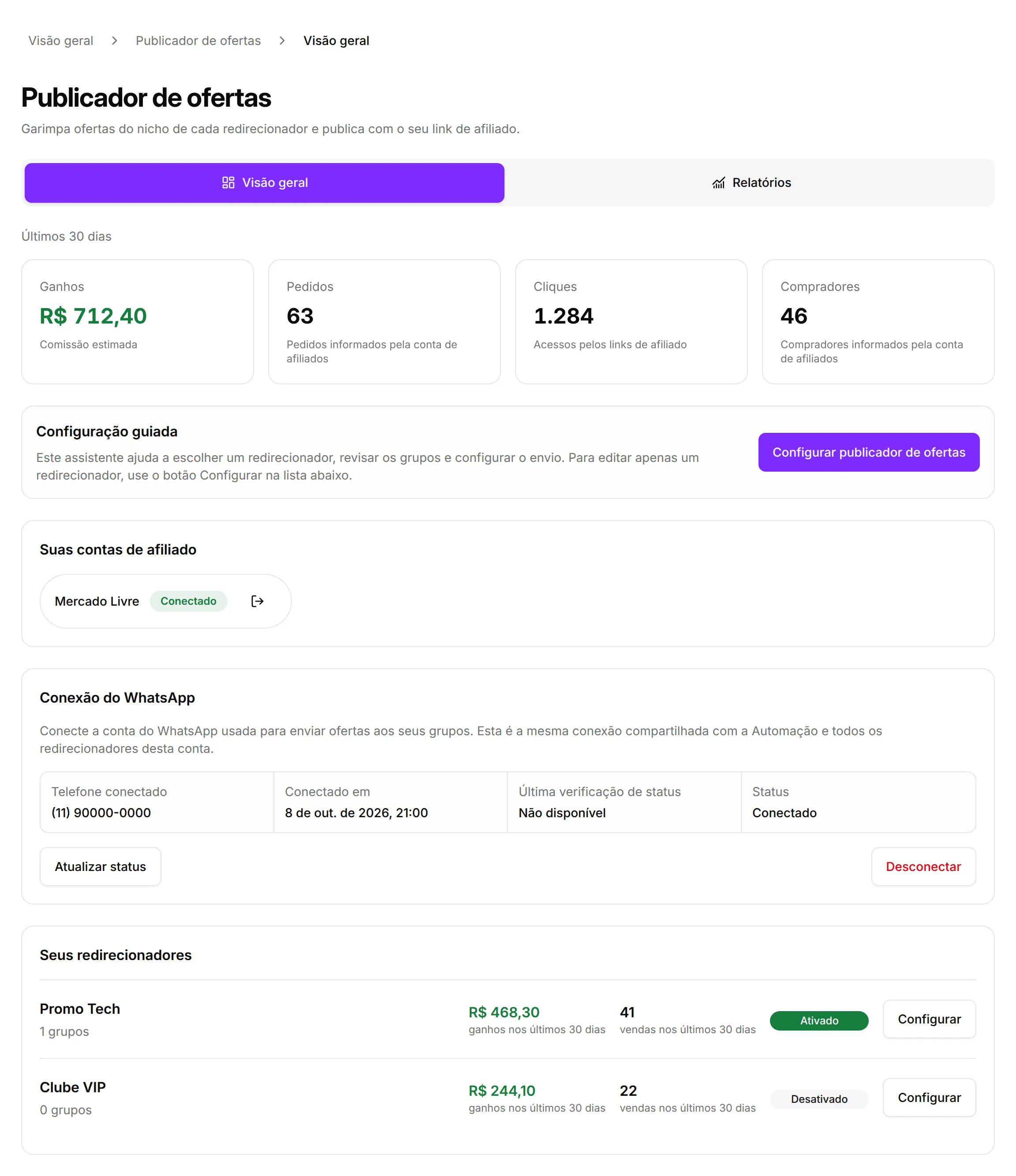
Seção intitulada “Onde encontrar”No menu lateral do painel, clique em Publicador de ofertas. A página tem duas abas: Visão geral e Relatórios.
A aba Visão geral tem estas áreas:
| Área | Para que serve |
|---|---|
| Últimos 30 dias | Mostra Ganhos, Pedidos, Cliques e Compradores da sua conta de afiliado. |
| Configuração guiada | Abre o assistente que configura o publicador passo a passo. |
| Suas contas de afiliado | Mostra a conexão com o Mercado Livre. |
| Conexão do WhatsApp | Mostra o WhatsApp que envia as ofertas e as Ações necessárias, quando houver. |
| Seus redirecionadores | Lista seus redirecionadores com os ganhos e as vendas dos últimos 30 dias. Mostra se o publicador está Ativado e traz o botão Configurar. |
Se o seu plano não inclui o publicador, a página mostra o que ele faz e o botão Ver plano Escalável.
Configuração guiada
Seção intitulada “Configuração guiada”A configuração guiada leva você por todas as etapas, em ordem. Ela abre sozinha quando nenhum redirecionador está com o publicador Ativado.
O assistente tem quatro etapas:
- Conectar WhatsApp: conecte o WhatsApp que vai enviar as ofertas.
- Escolher redirecionador: escolha um redirecionador ou crie um novo.
- Escolher grupos: marque os grupos que vão receber as ofertas. Seu WhatsApp precisa ser administrador de pelo menos um grupo confirmado. Depois, clique em Salvar vínculos e configurar.
- Configurar publicador de ofertas: defina onde procurar, o que procurar e as regras de envio. Você também pode conectar o Mercado Livre aqui.
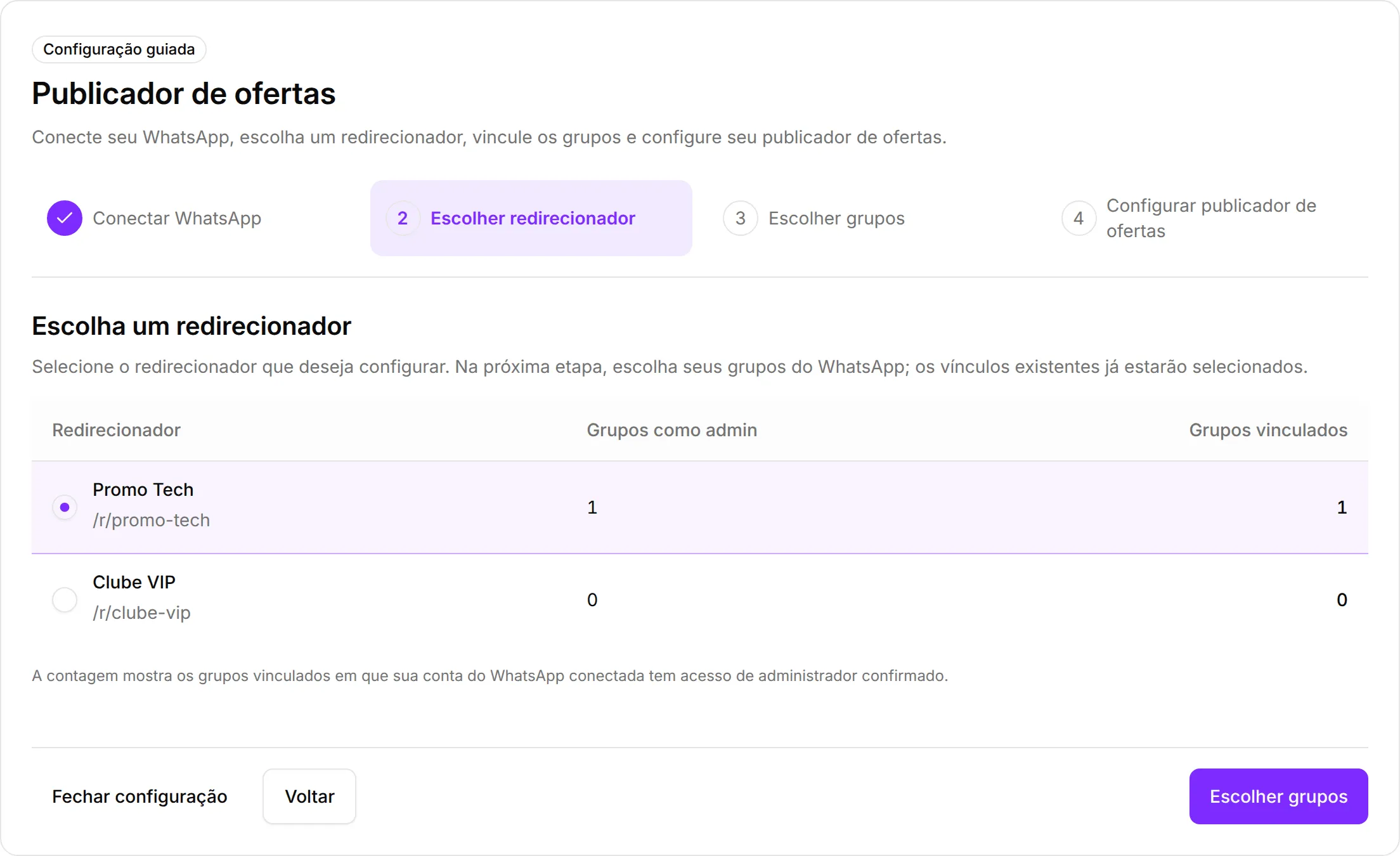
Na última etapa, clique em Salvar configuração. Isso salva as regras e deixa o publicador Ativado nesse redirecionador.
Quer parar no meio? Clique em Fechar configuração. A Visão geral mostra o aviso A configuração não foi concluída e o botão Concluir configuração guiada. Use esse botão para continuar de onde parou. Se você sair da página, o assistente começa do início na próxima visita.
Depois de ativar, use o botão Configurar publicador de ofertas para abrir o assistente de novo. Para mudar só um redirecionador, use o botão Configurar na lista Seus redirecionadores.
Dica: Ativar o publicador não garante que uma oferta já foi encontrada ou enviada. Acompanhe os envios na aba Ao vivo.
Passo 1: Conectar o Mercado Livre
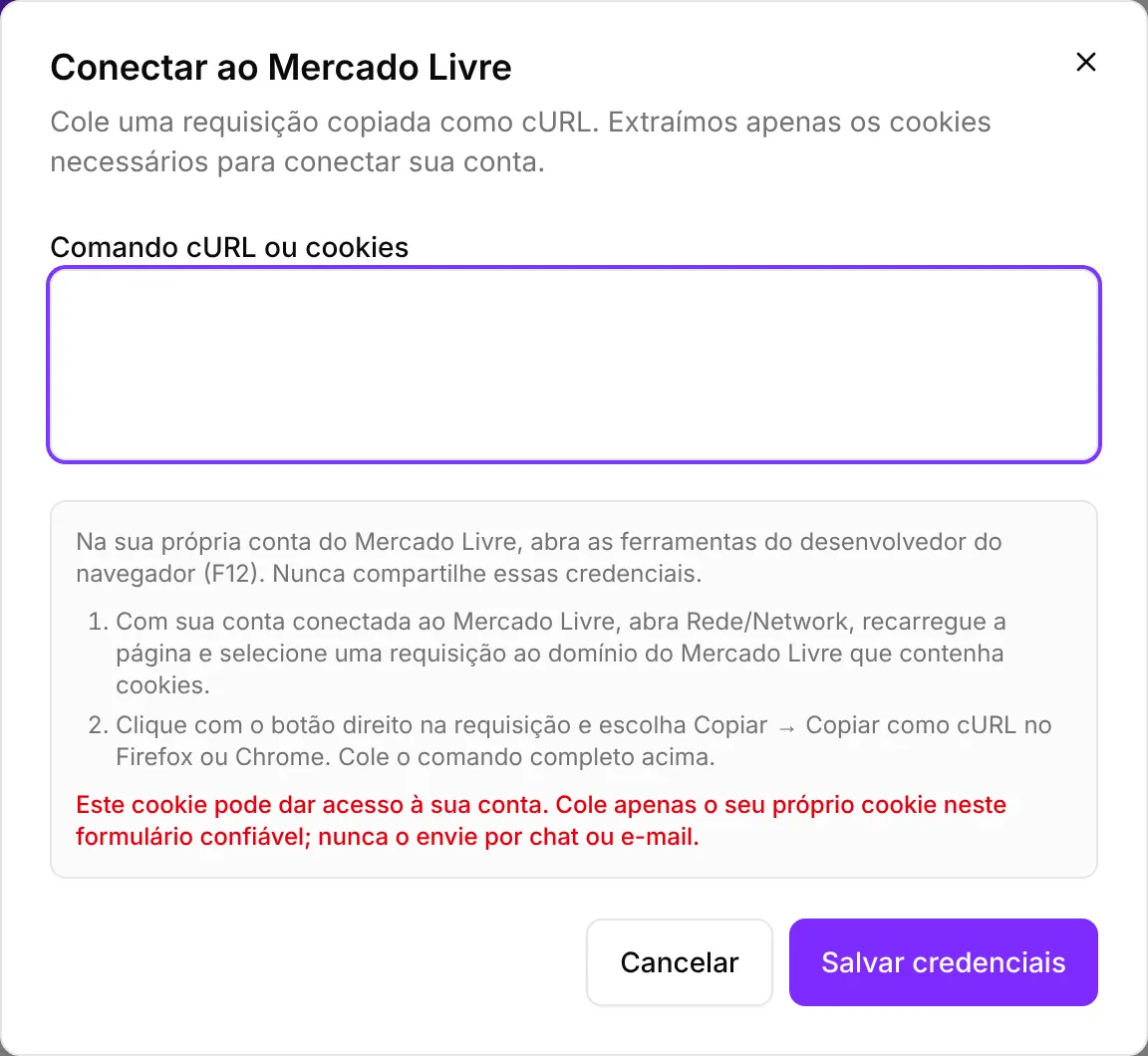
Seção intitulada “Passo 1: Conectar o Mercado Livre”Para conectar, você cola os cookies da sua conta do Mercado Livre. Cookies são pequenas informações que o navegador guarda para lembrar que você está conectado. Eles permitem gerar o seu link de afiliado. Não é preciso autorizar nada em outra página.
- Em Suas contas de afiliado, clique em Conectar ao lado de Mercado Livre. O mesmo botão aparece na aba Configuração de cada redirecionador e na aba Relatórios.
- No computador, abra o site do Mercado Livre e entre na sua conta.
- Aperte F12 para abrir as ferramentas do desenvolvedor do navegador.
- Abra a aba Rede (ou Network) e recarregue a página.
- Clique com o botão direito em uma requisição do site do Mercado Livre que tenha cookies.
- Escolha Copiar > Copiar como cURL. Funciona no Chrome e no Firefox.
- Volte ao publicador e cole tudo no campo Comando cURL ou cookies.
- Clique em Salvar credenciais.
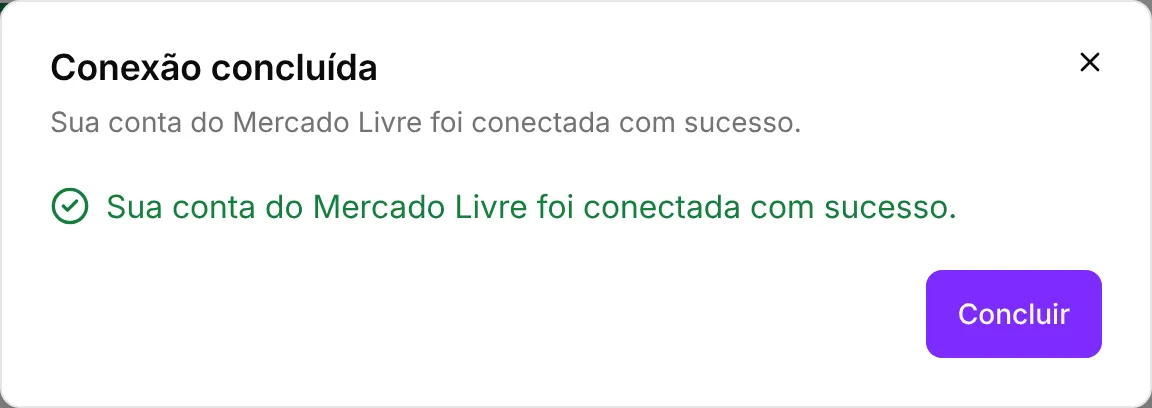
Quando tudo der certo, aparece Conexão concluída. Clique em Concluir. O Mercado Livre passa a mostrar Conectado.
Dica: Você também pode colar só o valor do cabeçalho Cookie, sem a palavra
Cookie:no começo. O texto pode ter até 8.192 caracteres.
Você pode ver estes avisos:
- Os dados foram salvos, mas a conexão ainda está aguardando confirmação. Volte mais tarde e confira o status.
- Os cookies foram salvos, mas esta conexão não foi reativada. Desconecte a conta e conecte de novo.
- Outra conta do Mercado Livre já está vinculada. Cada conta do Grupos Inteligentes conecta uma conta do Mercado Livre. Desconecte a atual antes de conectar outra.
Se a conexão cair
Seção intitulada “Se a conexão cair”O Mercado Livre pode encerrar a conexão, por exemplo quando a sua sessão expira. Quando isso acontece:
- Você recebe um e-mail avisando que a sua conexão com o Mercado Livre precisa de atenção. Clique em Abrir publicador de ofertas no e-mail.
- O botão do publicador volta a mostrar Conectar.
Copie os cookies de novo e repita os passos acima.
Desconectar o Mercado Livre
Seção intitulada “Desconectar o Mercado Livre”Clique no ícone Desconectar, ao lado do Mercado Livre. Isso apaga o cadastro salvo na sua conta. Sua sessão no site do Mercado Livre continua aberta.
Passo 2: Conectar o WhatsApp
Seção intitulada “Passo 2: Conectar o WhatsApp”As ofertas saem pelo mesmo WhatsApp das Automações. Essa conexão vale para todos os seus redirecionadores.
- Na página inicial do publicador, encontre a área Conexão do WhatsApp. Na configuração guiada, essa é a primeira etapa.
- Clique em Conectar WhatsApp e leia o QR Code com o celular. O passo a passo é o mesmo de conectar o WhatsApp nas Automações.
- Confira as Ações necessárias. Elas mostram, por exemplo, grupos em que o número ainda não é administrador.
Se o WhatsApp se desconectar, o publicador para de enviar. As ofertas válidas ficam guardadas e saem quando você reconectar, desde que não tenham expirado.
Passo 3: Configurar um redirecionador
Seção intitulada “Passo 3: Configurar um redirecionador”Cada redirecionador tem a sua própria configuração. Em Seus redirecionadores, clique em Configurar. A página do redirecionador tem cinco abas:
| Aba | Para que serve |
|---|---|
| Ao vivo | Mostra as ofertas aguardando envio e as já enviadas. |
| Grupos | Mostra e vincula os grupos que recebem as ofertas. |
| Relatórios | Mostra os ganhos, as vendas, os cliques e a conversão desse redirecionador. |
| Mensagem | Define o modelo da mensagem e a personalização da imagem. |
| Configuração | Define onde procurar, o que procurar e as regras de envio. |
Onde garimpar
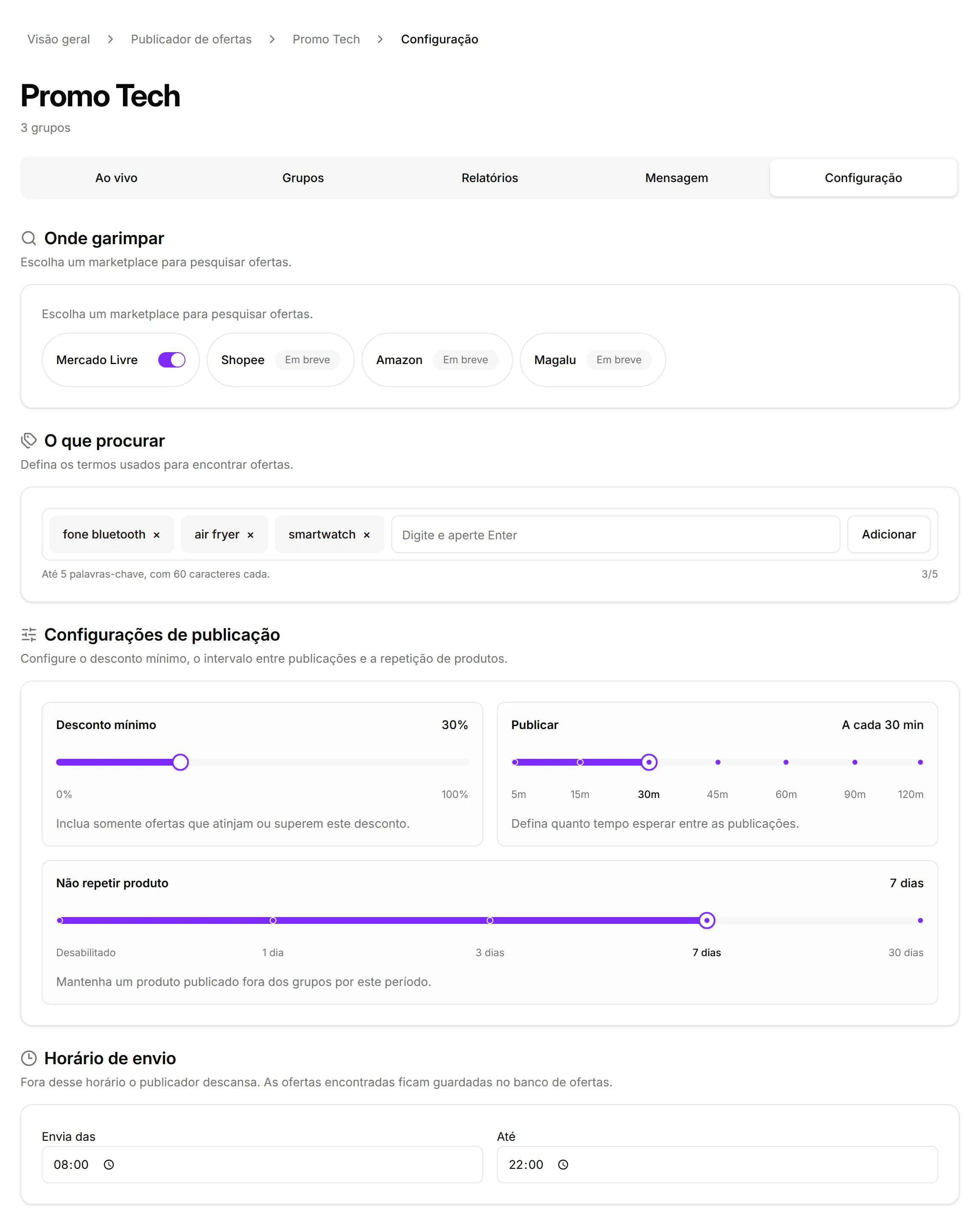
Seção intitulada “Onde garimpar”Ligue a chave do Mercado Livre. Se a sua conta ainda não estiver conectada, o botão Conectar aparece ali mesmo.
Shopee, Amazon e Magalu aparecem como Em breve. Ainda não é possível usá-las.
Dica: Para parar de enviar ofertas de um redirecionador, desligue a chave do Mercado Livre e clique em Salvar. Nenhuma oferta sai enquanto nenhum marketplace estiver ligado.
O que procurar
Seção intitulada “O que procurar”Digite uma palavra-chave e aperte Enter, ou clique em Adicionar. Use termos do seu nicho, como “tênis de corrida” ou “air fryer”.
- Você pode usar até 5 palavras-chave.
- Cada palavra-chave pode ter até 60 caracteres.
- Se você digitou algo e não adicionou, o sistema avisa antes de salvar.
Configurações de publicação
Seção intitulada “Configurações de publicação”| Opção | O que faz |
|---|---|
| Desconto mínimo | Só envia ofertas com esse desconto ou mais. Vai de 0% a 100%. |
| Publicar | Define o tempo entre um envio e outro: 5, 15, 30, 45, 60, 90 ou 120 minutos. |
| Não repetir produto | Não envia de novo um produto com o mesmo nome por 1, 3, 7 ou 30 dias. Ou escolha Desabilitado. |
Veja como cada opção funciona:
- Desconto mínimo de 0% também aceita ofertas sem desconto. Nesse caso, a mensagem mostra só o preço atual, sem preço anterior nem porcentagem.
- Publicar envia uma oferta por vez, para todos os grupos do redirecionador. Depois, espera o intervalo para enviar a próxima.
- Não repetir produto compara o nome do produto. Mesmo que o preço caia, um produto com o mesmo nome não volta antes do prazo.
Horário de envio
Seção intitulada “Horário de envio”Defina Envia das e Até. Fora desse horário, o publicador descansa.
- O horário segue o horário de Brasília.
- O horário inicial precisa ser antes do final, no mesmo dia. Não é possível, por exemplo, começar às 22:00 e terminar às 06:00.
Salvar e ativar
Seção intitulada “Salvar e ativar”Clique em Salvar. Ao salvar, o publicador fica Ativado para esse redirecionador. Na página inicial, o redirecionador passa a mostrar Ativado.
Se algum campo estiver errado, a página leva você até ele e explica o que corrigir.
Personalizar a mensagem
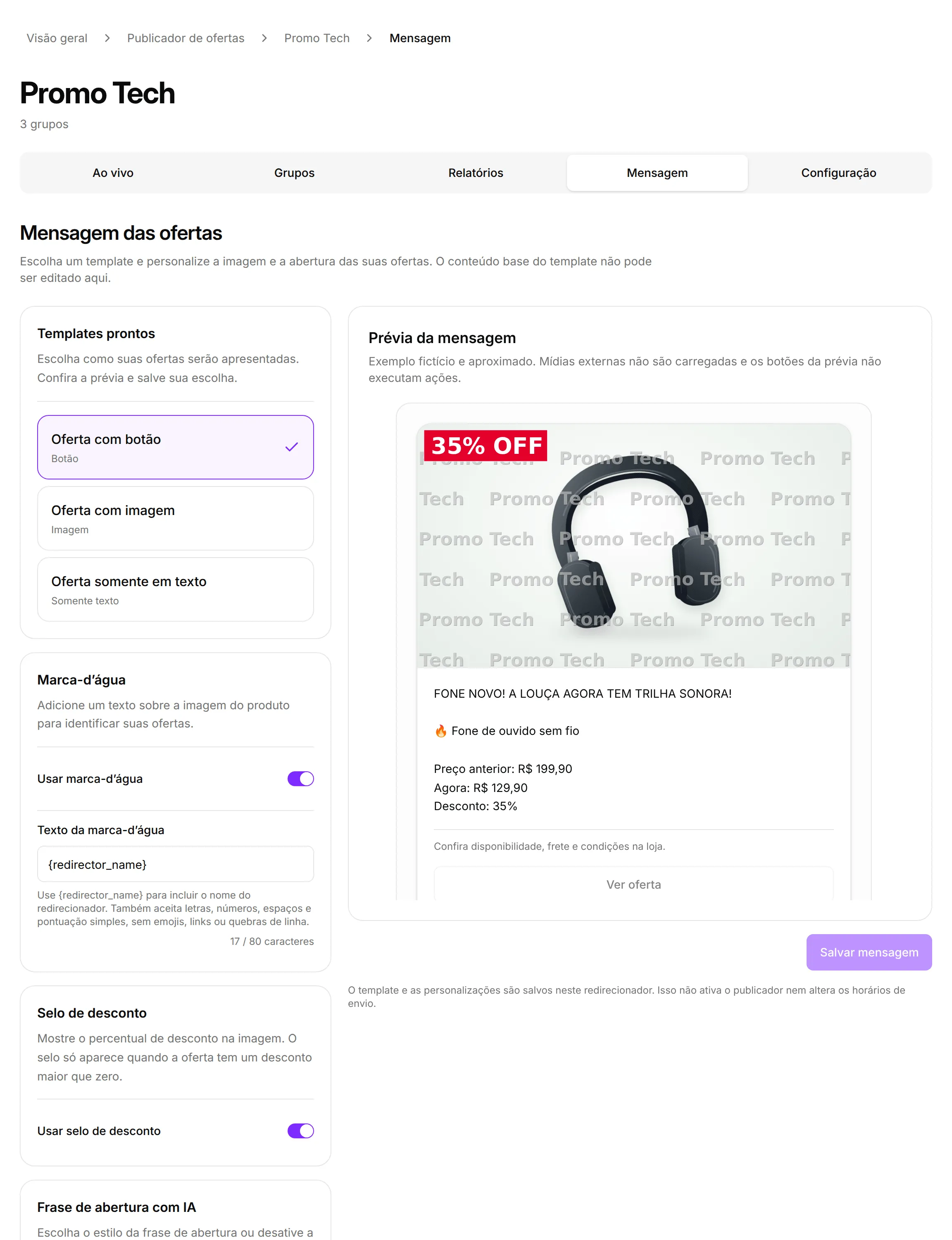
Seção intitulada “Personalizar a mensagem”Na aba Mensagem, você escolhe o modelo e personaliza a imagem e a abertura das ofertas. A Prévia da mensagem mostra o resultado com um produto de exemplo. Ela não envia nada.
Escolher o modelo
Seção intitulada “Escolher o modelo”Em Templates prontos, escolha um modelo:
| Modelo | Como a oferta aparece |
|---|---|
| Oferta com botão | Foto do produto, preço anterior, preço atual, desconto e o botão Ver oferta. |
| Oferta com imagem | Foto do produto, preço, desconto e link da oferta. |
| Oferta somente em texto | Só texto, com preço, desconto e link da oferta. |
O texto dos modelos não pode ser editado.
Marca-d’água, selo de desconto e frase com IA
Seção intitulada “Marca-d’água, selo de desconto e frase com IA”Abaixo dos modelos, você encontra três opções:
| Opção | O que faz |
|---|---|
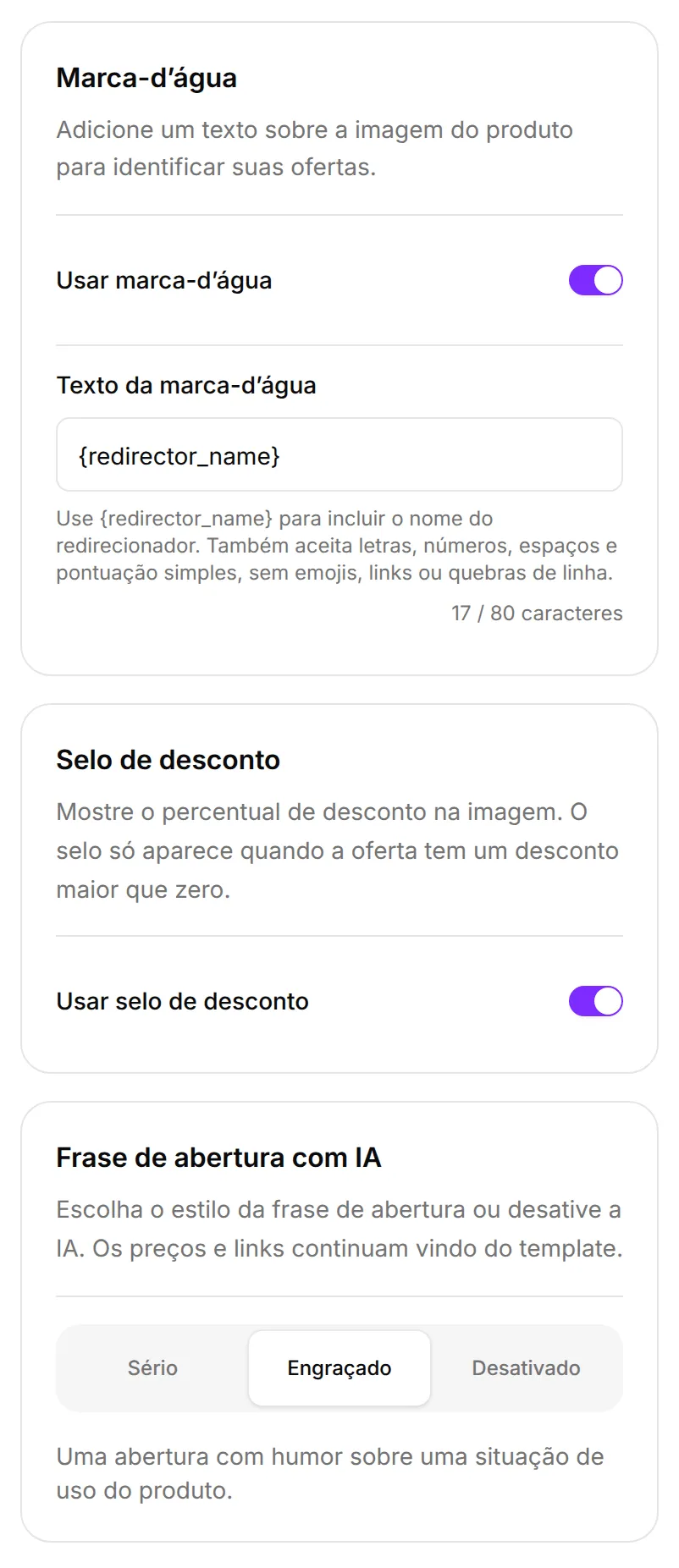
| Marca-d’água | Escreve um texto por cima da foto do produto, para identificar suas ofertas. Ligue Usar marca-d’água e preencha o Texto da marca-d’água. |
| Selo de desconto | Mostra a porcentagem de desconto na foto, como 35% OFF. Só aparece quando a oferta tem desconto maior que zero. |
| Frase de abertura com IA | Coloca uma frase curta no começo da mensagem. Escolha Sério, Engraçado ou Desativado. |
Veja os detalhes de cada opção:
- Texto da marca-d’água: use até 80 caracteres. Aceita letras, números, espaços e pontuação simples. Não aceita emojis, links nem quebras de linha.
{redirector_name}: escreva assim, com as chaves, para usar o nome do redirecionador na marca-d’água.- Sério: cria uma abertura objetiva sobre o uso do produto.
- Engraçado: cria uma abertura com humor, em letras maiúsculas.
- A frase da prévia é só um exemplo fixo. Na hora de enviar, a IA cria uma frase para cada oferta. Se a IA falhar, a mensagem sai sem a frase.
- Os preços e o link continuam vindo do modelo. A IA não muda essas informações.
O modelo Oferta somente em texto não usa marca-d’água nem selo de desconto. Essas opções ficam salvas para quando você voltar a usar um modelo com imagem.
Dica: Em redirecionadores configurados pela primeira vez, as três opções já vêm ligadas: marca-d’água com o nome do redirecionador, selo de desconto e frase Engraçado. Redirecionadores que já usavam o publicador antes dessa novidade continuam com elas desligadas até você mudar.
Clique em Salvar mensagem para guardar o modelo e a personalização. Salvar a mensagem não ativa o publicador: para isso, salve a aba Configuração.
O link da mensagem passa pelo nosso redirecionamento e leva a pessoa ao produto com o seu link de afiliado.
Escolher os grupos
Seção intitulada “Escolher os grupos”Na aba Grupos, você vê os grupos do redirecionador que recebem as ofertas. Você também pode vincular outros grupos do seu WhatsApp. Funciona do mesmo jeito que os grupos vinculados das Automações.
Se o WhatsApp não estiver conectado, a aba avisa que não é possível adicionar grupos. Ela leva você à conexão do WhatsApp na página inicial. Seus grupos já vinculados continuam aparecendo.
Acompanhar as ofertas
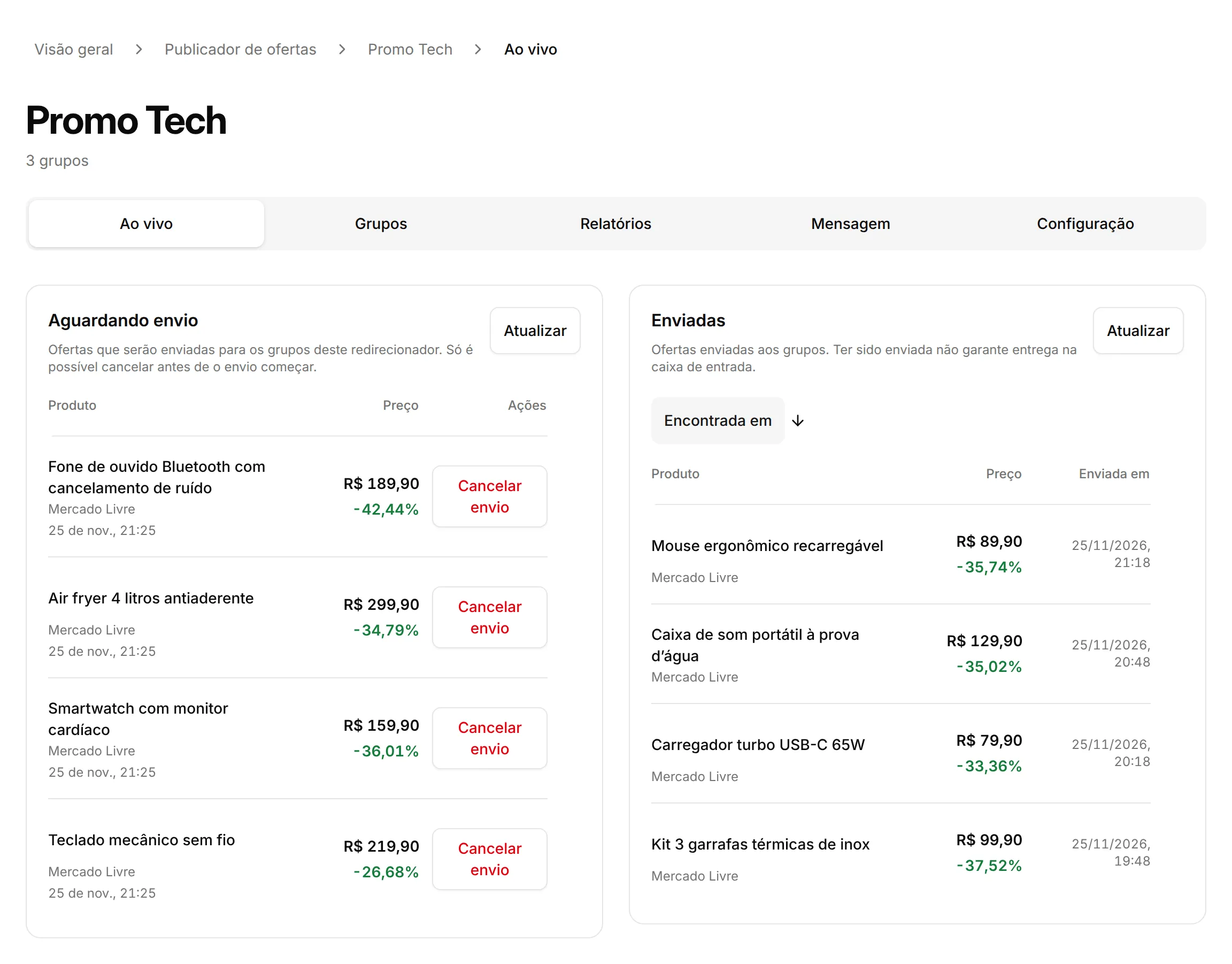
Seção intitulada “Acompanhar as ofertas”Na aba Ao vivo, você vê duas listas. Elas se atualizam sozinhas.
Aguardando envio
Seção intitulada “Aguardando envio”São as ofertas que passaram nas suas regras e vão sair para os grupos. O publicador aprova automaticamente as ofertas que combinam com as suas palavras-chave, o desconto mínimo e a regra de repetição.
A ordem da lista não garante a ordem exata de envio.
Enviadas
Seção intitulada “Enviadas”São as ofertas que já saíram para os grupos. A coluna Enviada em mostra quando o envio terminou.
“Enviada” quer dizer que o WhatsApp aceitou a mensagem. Isso não garante que cada participante recebeu ou leu.
Cada envio para um grupo também aparece na Atividade das Automações, com a ação Enviar oferta.
Para ver ofertas mais antigas, role a lista ou clique em Carregar mais. Para voltar às do topo, use Carregar ofertas anteriores.
Cancelar o envio de uma oferta
Seção intitulada “Cancelar o envio de uma oferta”- Em Aguardando envio, clique em Cancelar envio na oferta.
- Confirme em Cancelar envio da oferta?.
Acompanhar os resultados
Seção intitulada “Acompanhar os resultados”Os relatórios mostram sempre os últimos 30 dias.
Relatórios da conta
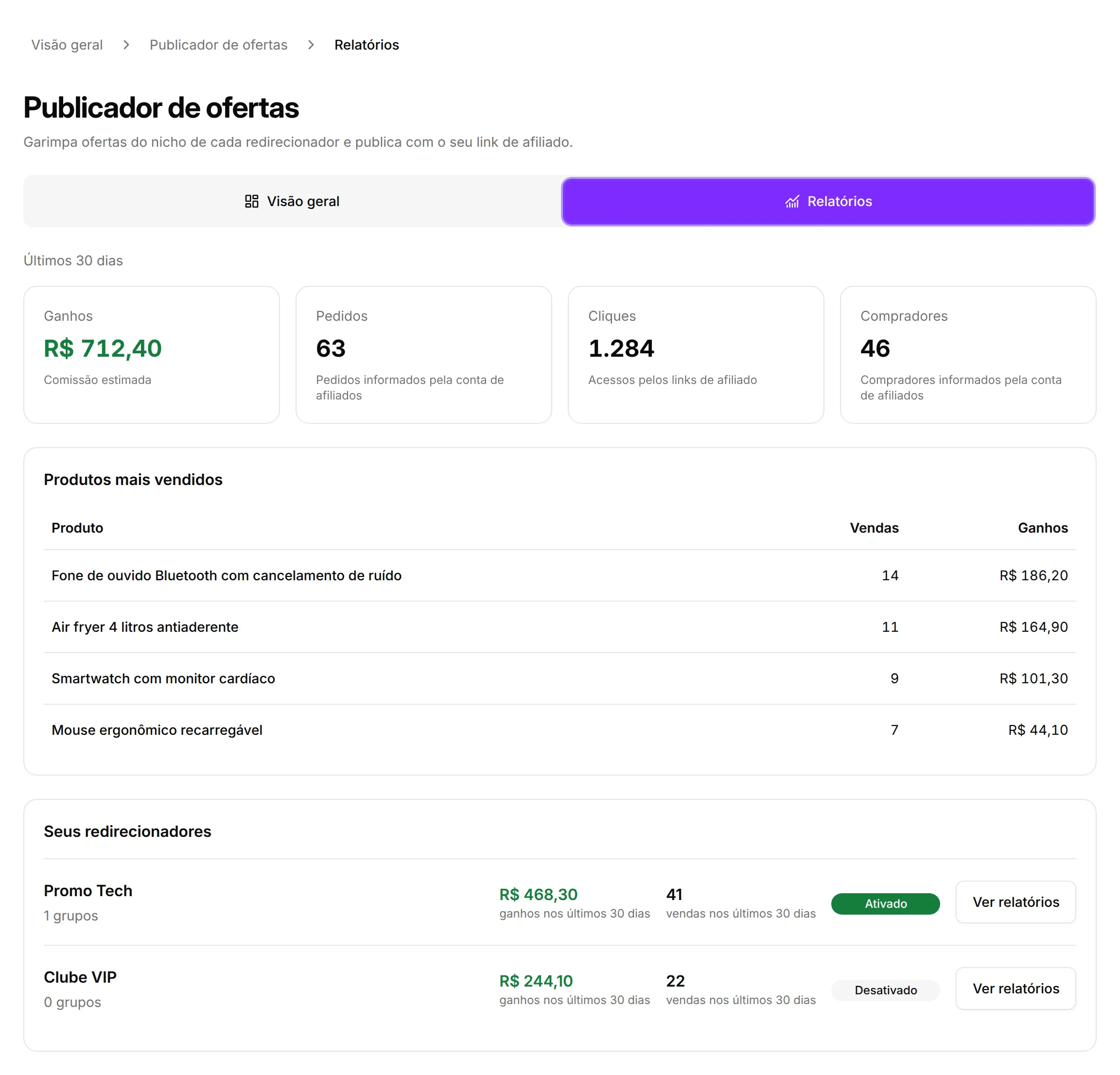
Seção intitulada “Relatórios da conta”Na página inicial do publicador, abra a aba Relatórios. Você vê:
- Ganhos: a comissão estimada das suas vendas.
- Pedidos e Compradores: informados pela sua conta de afiliado.
- Cliques: acessos pelos seus links de afiliado.
- Produtos mais vendidos: os produtos que mais venderam, com as vendas e os ganhos de cada um.
- Seus redirecionadores: os ganhos e as vendas de cada redirecionador. Clique em Ver relatórios para abrir os detalhes.
Relatórios de um redirecionador
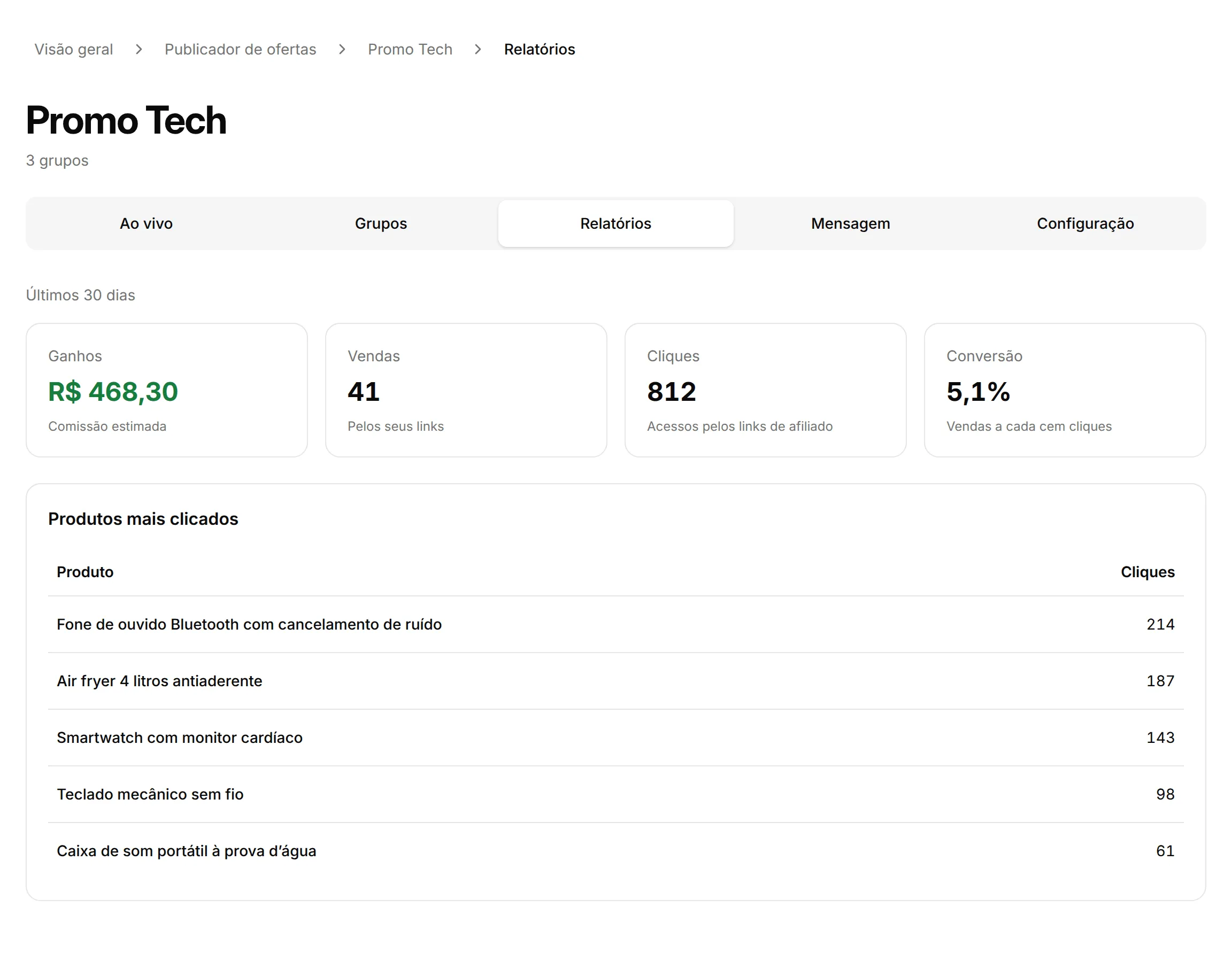
Seção intitulada “Relatórios de um redirecionador”Na página do redirecionador, abra a aba Relatórios. Você vê:
- Ganhos e Vendas que vieram dos links desse redirecionador.
- Cliques: os cliques nos links das ofertas que o publicador enviou.
- Conversão: quantas vendas aconteceram a cada cem cliques.
- Produtos mais clicados: os cinco produtos com mais cliques.
De onde vêm os números:
- Ganhos, vendas, pedidos e compradores vêm da sua conta de afiliado do Mercado Livre. Eles podem mudar quando o Mercado Livre atualizar os dados.
- Os cliques de cada redirecionador são contados pelo Grupos Inteligentes. Os cliques da conta vêm do Mercado Livre. Por isso, os totais podem ser diferentes.
- Sem o Mercado Livre conectado, os relatórios mostram Conecte uma conta de afiliados para consultar as métricas. Os Produtos mais clicados continuam aparecendo.
Como o publicador decide o que enviar
Seção intitulada “Como o publicador decide o que enviar”- O publicador procura ofertas no Mercado Livre usando as suas palavras-chave.
- Ele descarta ofertas que não batem com o desconto mínimo, estão indisponíveis, já expiraram ou repetem um produto enviado recentemente.
- As ofertas que passam são aprovadas e vão para Aguardando envio.
- Antes do envio, ele prepara a mensagem: a imagem com marca-d’água e selo, se estiverem ligados, e a frase de abertura com IA.
- Dentro do Horário de envio, ele envia uma oferta para todos os grupos do redirecionador.
- Ele espera o intervalo escolhido em Publicar e envia a próxima.
Ofertas que expiram antes de sair não são enviadas.
Se você mudar de plano
Seção intitulada “Se você mudar de plano”Se a sua conta sair do plano Scale, o publicador para de enviar ofertas. Suas configurações ficam salvas. Elas voltam a valer quando você contratar de novo um plano que inclua o publicador.
Problemas comuns
Seção intitulada “Problemas comuns”Nenhuma oferta aparece em Aguardando envio
Seção intitulada “Nenhuma oferta aparece em Aguardando envio”- Confira se o Mercado Livre está Conectado.
- Confira se a chave do Mercado Livre está ligada na aba Configuração.
- Use palavras-chave mais amplas. Termos muito específicos encontram menos ofertas.
- Diminua o Desconto mínimo.
- Diminua o prazo de Não repetir produto.
As ofertas ficam paradas e não são enviadas
Seção intitulada “As ofertas ficam paradas e não são enviadas”- Confira se o WhatsApp está conectado.
- Confira se o horário atual está dentro do Horário de envio, no horário de Brasília.
- Confira as Ações necessárias. O número precisa ser administrador dos grupos.
- Os modelos com imagem e com botão precisam da foto do produto. Se a oferta chegar sem foto, ou se a imagem não puder ser preparada, ela não é enviada com esses modelos. Teste o modelo Oferta somente em texto.
Os relatórios não mostram números
Seção intitulada “Os relatórios não mostram números”- Confira se o Mercado Livre está Conectado. Sem a conexão, só os Produtos mais clicados aparecem.
- Se aparecer um erro, clique em Tentar novamente. Se continuar, desconecte e conecte o Mercado Livre de novo.
O Mercado Livre pede para conectar de novo
Seção intitulada “O Mercado Livre pede para conectar de novo”A sessão da sua conta pode ter expirado. Copie e cole os cookies de novo.
Ainda com dúvidas? Escreva para suporte@gruposinteligentes.com.