
Como Alterar Informações Básicas do Redirecionador
O redirecionador é o link inteligente que você usa em suas campanhas. Você pode alterar as principais informações a qualquer momento.
Onde Encontrar as Configurações
- Acesse o Painel do Grupos Inteligentes.
- No menu lateral, clique em Redirecionadores.
- Clique no botão Ver do redirecionador que você deseja alterar.
- Na página que abrir, clique na aba Configurações.
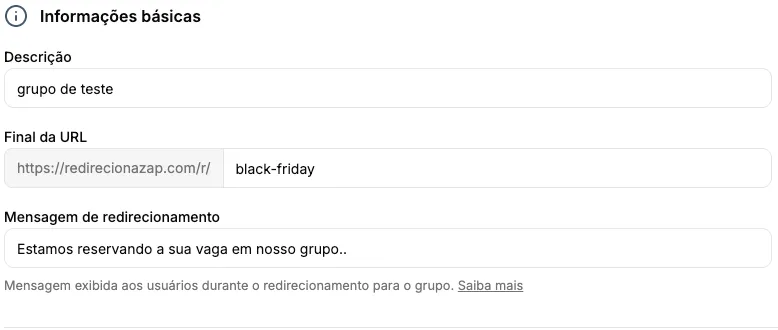
O que Você Pode Alterar
Descrição
É o nome interno que você usa para identificar este link. Esta informação é apenas para sua organização — não aparece para os usuários.
- O que colocar: Um nome fácil de lembrar para sua campanha
- Exemplos: “Lançamento Março 2026”, “Vendas Facebook”, “Black Friday”
- Limite: Até 255 caracteres
Final da URL (somente leitura)
É a parte personalizada que aparece no final do seu link público. O final da URL é gerado automaticamente a partir da descrição no momento da criação e não pode ser alterado depois.
- Como fica:
redirecionazap.com/r/seu-final-url-aqui - Regras:
- Use apenas letras, números, hifens (-) e underscore (_)
- Não use espaços ou caracteres especiais (@, #, $, etc.)
- Limite de 20 caracteres
- Sensível a maiúsculas e minúsculas
Mensagem de Redirecionamento
É o texto que aparece na tela do usuário enquanto ele está sendo encaminhado para o grupo de WhatsApp.
- O que colocar: Uma mensagem curta que informa o que está acontecendo
- Exemplos: “Entrando no grupo…”, “Processando seu acesso…”, “Aguarde um momento…”
- Limite: Até 64 caracteres
- Quando é útil: Deixa claro que o sistema está trabalhando, evitando que o usuário saia da página
Contingência
Quando todos os grupos do redirecionador estão cheios, você escolhe o que acontece com o visitante:
- Página de lista de espera (Escalável): O sistema exibe uma página de captura automática. O visitante pode deixar seu contato e você recebe o lead na aba Leads.
- URL de redirecionamento: O visitante é enviado para uma página externa de sua escolha (formulário, WhatsApp direto, página de produto).
Google Analytics 4 (Escalável)
Conecte o Google Analytics 4 ao seu redirecionador com um clique. Depois de conectar, os cliques são enviados automaticamente como eventos para o GA4.
- Como configurar: Clique em Conectar com Google e autorize o acesso
- Benefício: Acompanhe cliques, dispositivos, localização e UTMs direto no GA4
Para mais detalhes, veja o guia completo de integração com GA4.
Meta Pixel (Escalável)
Conecte o Meta Pixel ao seu redirecionador e descubra quais anúncios do Facebook estão trazendo visitantes. A conexão é feita diretamente com a conta do Facebook, sem precisar de código.
- Como configurar: Clique em Conectar Meta Pixel e autorize o acesso
- Benefício: Acompanhe visitas ao redirecionador dentro das suas campanhas do Meta
Para mais detalhes, veja o guia completo de integração com Meta Pixel.
Intervalo de Monitoramento
Se você usa a atualização automática de participantes (plano Escalável), pode definir com que frequência o sistema verifica a quantidade de membros nos seus grupos.
- Opções: 3 horas, 6 horas ou 12 horas
- Recomendação: 3 horas para lançamentos ativos, 6 ou 12 horas para campanhas mais estáveis
Como Salvar as Alterações
- Após editar os campos desejados, clique em Salvar alterações na parte inferior.
- O botão Salvar alterações só fica ativo quando você fez alguma mudança.
- Uma mensagem de confirmação aparecerá se tudo der certo.
Situações Comuns
Você quer um link mais profissional → Crie um novo redirecionador com o final da URL desejado. O final da URL não pode ser alterado depois de criado.
Esqueceu como o link se chamava → Use a descrição com um nome descritivo que você lembre facilmente.
Quer mudar a mensagem de redirecionamento → Altere apenas o campo de mensagem de redirecionamento.
Próximos Passos
Após alterar as informações básicas:
- Configure o modo de distribuição dos leads
- Configure a contingência para quando os grupos estiverem cheios
- Configure seus rastreadores para medir resultados
- Ative a atualização automática se for assinante Escalável
- Capture leads com a lista de espera quando os grupos estão cheios
- Conecte o Google Analytics 4 ao seu redirecionador
- Conecte o Meta Pixel ao seu redirecionador