
Gestión de grupos de WhatsApp en Grupos Inteligentes
Los grupos de WhatsApp son el destino final de sus leads. En Grupos Inteligentes, puede organizar múltiples grupos dentro de un solo redireccionador, lo que le permite escalar su operación sin necesidad de cambiar enlaces manualmente.
Cómo añadir Grupos de WhatsApp
Sección titulada «Cómo añadir Grupos de WhatsApp»Para comenzar a distribuir leads, debe registrar sus grupos en el panel:
- Acceda a la página del redireccionador deseado en su panel.
- En la pestaña Grupos, haga clic en el botón Añadir grupos.
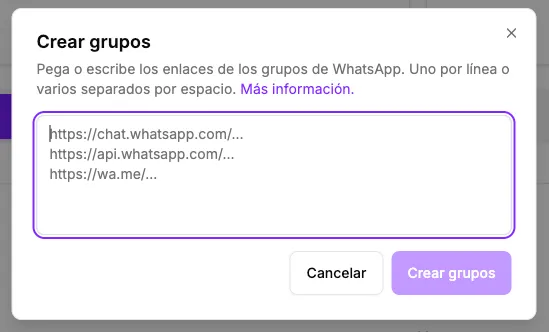
- Pegue los enlaces de invitación de WhatsApp en el área de texto. Puede añadir varios enlaces a la vez — uno por línea o separados por espacio.
- El sistema verifica automáticamente cuáles enlaces son correctos y crea los grupos.
- Haga clic en Crear para terminar.
El sistema obtiene el nombre de cada grupo de WhatsApp y lo completa automáticamente. No es necesario escribir el nombre — si lo deja en blanco, el sistema lo descubre por sí solo. Si necesita cambiarlo después, solo tiene que editarlo.
Formatos de enlace aceptados
Sección titulada «Formatos de enlace aceptados»Los enlaces de invitación de WhatsApp deben estar en uno de los siguientes formatos:
https://chat.whatsapp.com/...https://api.whatsapp.com/...https://wa.me/...
Visualización y Gestión de los Grupos
Sección titulada «Visualización y Gestión de los Grupos»En la lista de grupos, tiene control total sobre los destinos registrados:
- Estado: Vea el nombre y la situación de cada grupo.
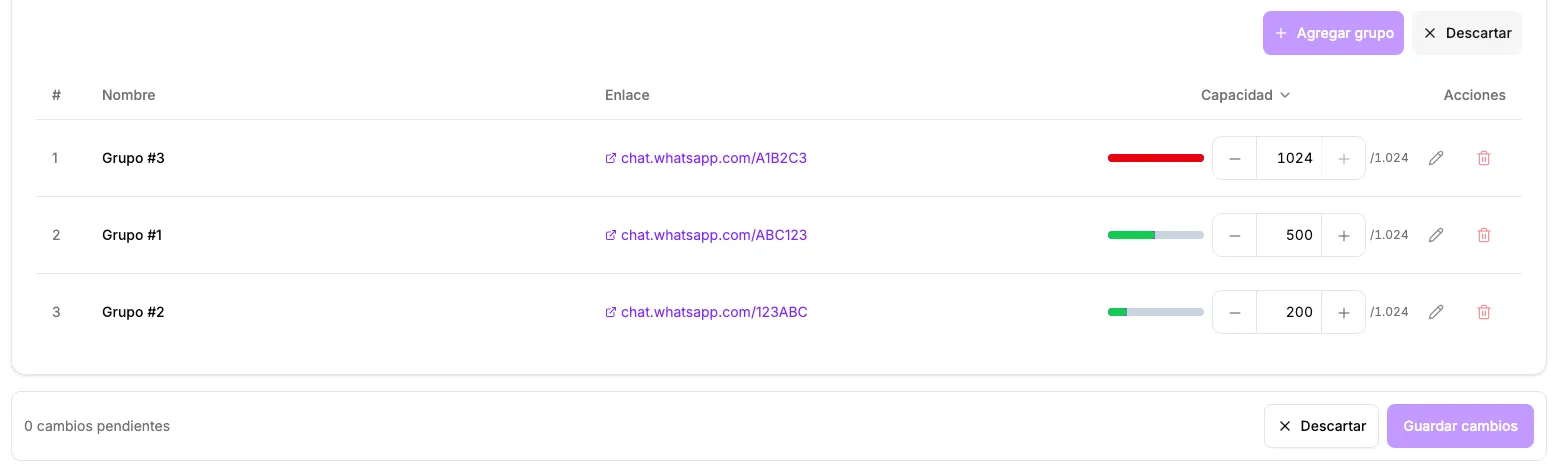
- Barra de capacidad: Un indicador visual muestra qué tan lleno está cada grupo (verde, amarillo o rojo).
- Prueba de enlace: Haga clic en el icono de enlace para verificar si la invitación de WhatsApp sigue activa.
- Edición: Cambie el nombre o la cantidad de participantes de cada grupo.
- Eliminación: Retire grupos que ya no sean necesarios.

Filtros y ordenación
Sección titulada «Filtros y ordenación»Para facilitar la gestión cuando tiene muchos grupos, use los filtros disponibles:
- Búsqueda por nombre: Encuentre grupos rápidamente por su nombre.
- Filtro por vacantes: Vea solo grupos con vacantes disponibles o solo grupos llenos.
- Ordenación: Organice la lista por ocupación, nombre o fecha de creación.
Cómo Editar un Grupo
Sección titulada «Cómo Editar un Grupo»Para cambiar la información de un grupo específico:
- En la lista de grupos, haga clic en el icono de edición del grupo deseado.
- Cambie el nombre o la cantidad de vacantes llenas.
- Haga clic en Guardar.
Edición Masiva de Vacantes
Sección titulada «Edición Masiva de Vacantes»Cuando necesite actualizar las vacantes de varios grupos al mismo tiempo, use la edición masiva:
- En la lista de grupos, haga clic en Editar vacantes.
- Cambie la cantidad de vacantes llenas en los grupos deseados. Los campos modificados se resaltan.
- Haga clic en Guardar cambios para actualizar todos de una vez.
Para cancelar, simplemente haga clic en Descartar y no se guardará ningún cambio.
Cómo Eliminar un Grupo
Sección titulada «Cómo Eliminar un Grupo»Para eliminar un grupo que ya no es necesario:
- En la lista de grupos, haga clic en el icono de eliminación del grupo deseado.
- Confirme la eliminación en la ventana que aparece.
Crear Grupos en Masa en un Redireccionador Existente
Sección titulada «Crear Grupos en Masa en un Redireccionador Existente»Si ya tiene grupos en su redireccionador y quiere añadir varios a la vez:
- En la pestaña Grupos, haga clic en Añadir grupos.
- Pegue los enlaces de invitación de WhatsApp en el área de texto — uno por línea o separados por espacio.
- El sistema verifica cuáles enlaces son válidos y crea todos los grupos de una vez.
- Haga clic en Crear para terminar.
Consejo: Los enlaces duplicados se eliminan automáticamente. Si un enlace ya está registrado en el redireccionador, será ignorado.
Sincronización de Participantes
Sección titulada «Sincronización de Participantes»Mantener el número de participantes actualizado es importante para que la redirección funcione correctamente.
Actualización Automática (Recomendada)
Sección titulada «Actualización Automática (Recomendada)»Actualización Manual
Sección titulada «Actualización Manual»Si se encuentra en otros planes, puede actualizar los números manualmente:
- Vaya a la lista de grupos.
- Use la edición masiva para cambiar las vacantes llenas de varios grupos a la vez.
- Haga clic en Guardar cambios.
Próximos Pasos
Sección titulada «Próximos Pasos»- Defina un límite de usuarios por grupo.
- Elija el mejor modo de distribución de leads.
- Supervise el rendimiento en los informes de conversión.