
Cómo Cambiar Información Básica del Redireccionador
El redireccionador es el enlace inteligente que utilizas en tus campañas. Puedes cambiar la información principal en cualquier momento.
Dónde Encontrar la Configuración
Sección titulada «Dónde Encontrar la Configuración»- Accede al Panel de Grupos Inteligentes.
- En el menú lateral, haz clic en Redireccionadores.
- Haz clic en el botón Ver del redireccionador que deseas cambiar.
- En la página que se abra, haz clic en la pestaña Configuración.
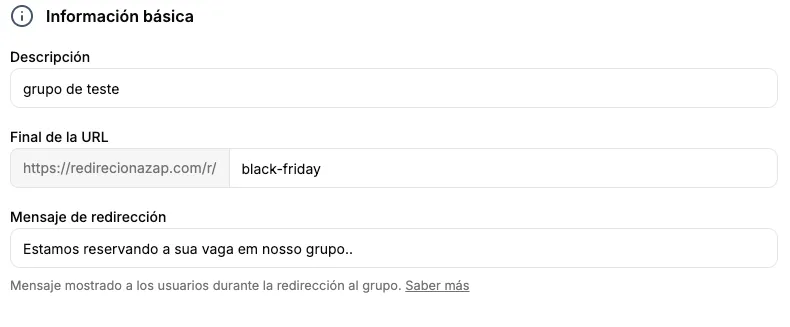
Qué Puedes Cambiar
Sección titulada «Qué Puedes Cambiar»Descripción
Sección titulada «Descripción»Es el nombre interno que usas para identificar este enlace. Esta información es solo para tu organización — no aparece para los usuarios.
- Qué escribir: Un nombre fácil de recordar para tu campaña
- Ejemplos: “Lanzamiento Marzo 2026”, “Ventas Facebook”, “Black Friday”
- Límite: Hasta 255 caracteres
Final de URL (solo lectura)
Sección titulada «Final de URL (solo lectura)»Es la parte personalizada que aparece al final de tu enlace público. El final de URL se genera automáticamente a partir de la descripción en el momento de la creación y no se puede cambiar después.
- Cómo queda:
redirecionazap.com/r/tu-final-de-url-aqui - Reglas:
- Usa solo letras, números, guiones (-) y guiones bajos (_)
- No uses espacios ni caracteres especiales (@, #, $, etc.)
- Límite de 20 caracteres
- Sensible a mayúsculas y minúsculas
Mensaje de Redirección
Sección titulada «Mensaje de Redirección»Es el texto que aparece en la pantalla del usuario mientras es redirigido al grupo de WhatsApp.
- Qué escribir: Un mensaje corto que informe lo que está pasando
- Ejemplos: “Entrando al grupo…”, “Procesando tu acceso…”, “Espera un momento…”
- Límite: Hasta 64 caracteres
- Cuándo es útil: Deja claro que el sistema está trabajando, evita que el usuario abandone la página
Contingencia
Sección titulada «Contingencia»Cuando todos los grupos del redireccionador están llenos, tú eliges qué sucede con el visitante:
- Página de lista de espera (Escala): El sistema muestra una página de captura automática. El visitante puede dejar su contacto y tú recibes el lead en la pestaña Leads.
- URL de redirección: El visitante es enviado a una página externa de tu elección (formulario, WhatsApp directo, página de producto).
Google Analytics 4
Sección titulada «Google Analytics 4»Conecta Google Analytics 4 a tu redireccionador con un clic. Después de conectar, los clics se envían automáticamente como eventos a GA4.
- Cómo configurar: Haz clic en Conectar con Google y autoriza el acceso
- Beneficio: Rastrea clics, dispositivos, ubicación y UTMs directamente en GA4
Para más detalles, consulta la guía completa de integración con GA4.
Meta Pixel
Sección titulada «Meta Pixel»Conecta Meta Pixel a tu redireccionador y descubre qué anuncios de Facebook traen visitantes. La conexión se hace directamente con la cuenta de Facebook, sin necesidad de código.
- Cómo configurar: Haz clic en Conectar Meta Pixel y autoriza el acceso
- Beneficio: Rastrea visitas al redireccionador dentro de tus campañas de Meta
Para más detalles, consulta la guía completa de integración con Meta Pixel.
Intervalo de Monitoreo
Sección titulada «Intervalo de Monitoreo»Si usas la actualización automática de participantes (plan Escala), puedes definir con qué frecuencia el sistema verifica la cantidad de miembros en tus grupos.
- Opciones: instantáneo o cada 7 días
- Recomendación: usa el modo instantáneo en lanzamientos activos; requiere conectar tu cuenta de WhatsApp
Cómo Guardar los Cambios
Sección titulada «Cómo Guardar los Cambios»- Después de editar los campos deseados, haz clic en Guardar cambios en la parte inferior.
- El botón Guardar cambios solo se activa cuando has hecho algún cambio.
- Aparecerá un mensaje de confirmación si todo sale bien.
Situaciones Comunes
Sección titulada «Situaciones Comunes»Quieres un enlace más profesional → Crea un nuevo redireccionador con el final de URL deseado. El final de URL no se puede cambiar después de creado.
Olvidaste cómo se llamaba el enlace → Usa la descripción con un nombre descriptivo que puedas recordar fácilmente.
Quieres cambiar el mensaje de redirección → Solo edita el campo de mensaje de redirección.
Próximos Pasos
Sección titulada «Próximos Pasos»Después de cambiar la información básica:
- Configura el modo de distribución de los leads
- Configura la contingencia para cuando los grupos estén llenos
- Configura tus rastreadores para medir resultados
- Activa la actualización automática si eres suscriptor Escala
- Captura leads con la lista de espera cuando los grupos están llenos
- Conecta Google Analytics 4 a tu redireccionador
- Conecta Meta Pixel a tu redireccionador