
Redireccionadores de WhatsApp
El Redireccionador es la tecnología central de Grupos Inteligentes. Sustituye la gestión manual de enlaces por un sistema automático, estable y escalable. Con él, usted promociona UN único enlace para toda su campaña, sin importar cuántos grupos tenga.
Cómo funciona en Grupos Inteligentes frente al método antiguo
Sección titulada «Cómo funciona en Grupos Inteligentes frente al método antiguo»En el “método antiguo”, usted necesitaba vigilar cada grupo y cambiar el enlace manualmente en la landing page cada vez que un grupo se llenaba. Esto causaba pérdida de leads, enlaces rotos y horas de trabajo perdidas.
Con el Redireccionador Inteligente:
- Usted usa un enlace fijo, como
https://redirecionazap.com/r/su-lanzamiento/aB3d. - El sistema detecta los grupos llenos en tiempo real.
- El lead se envía al instante al siguiente grupo con cupo.
- Configuración rápida: configúrelo una vez y olvídese.
Cómo es la dirección de su enlace
Sección titulada «Cómo es la dirección de su enlace»El enlace tiene dos partes después de /r/:
- El final de la URL que usted elige, como
su-lanzamiento. - Un código corto de 4 letras y números, creado automáticamente, como
aB3d.
El código hace que cada enlace sea único. Por eso, copie siempre la URL completa después de crear el redireccionador. Los enlaces antiguos, creados sin este código, siguen funcionando.
Cómo crear su Redireccionador
Sección titulada «Cómo crear su Redireccionador»Crear un redireccionador es simple. Si es su primera vez, verá un asistente guiado en la página Vista general. En caso contrario, haga clic en Crear redireccionador para comenzar.
Asistente de Creación (Primera vez)
Sección titulada «Asistente de Creación (Primera vez)»Si todavía no tiene grupos registrados, la página Vista general muestra el asistente Vamos a crear tu primer redireccionador. Tiene estos pasos:
Paso 1 - Redireccionador:
- Defina la Descripción (ej: Campaña Black Friday 2026).
- El Final de la URL se rellena automáticamente según la descripción. Puede cambiarlo manualmente si lo prefiere.
- Haga clic en Siguiente.
Consejo: El final de la URL se genera automáticamente a partir de la descripción. Por ejemplo, “Mi Grupo de Ventas” se convierte en
mi-grupo-de-ventas. Si lo edita manualmente, el relleno automático se detiene. Borre el campo para reactivarlo.
Paso 2 - Grupos:
- Pegue los enlaces de sus grupos de WhatsApp.
- Use espacio o salto de línea para separar cada enlace.
- La vista previa muestra el estado de cada enlace. Los enlaces duplicados se eliminan automáticamente — solo se registrará uno.
- Haga clic en Crear redireccionador para continuar.
Paso 3 - Link:
- Haga clic en Copiar enlace para copiar su enlace único.
- Haga clic en Probar mi enlace para ver llegar el primer clic.
- Si quiere, use Descargar código QR para promocionar el enlace en materiales impresos.
Paso 4 - Tarjeta (durante la prueba):
Añada una tarjeta ahora o haga clic en Agregar más tarde. Su prueba funciona sin tarjeta.
Si cierra el asistente, la página Vista general muestra la lista Prepara tu primer redireccionador. Cada elemento tiene un botón que vuelve a abrir el asistente en el paso correcto. Vea más en Entender el panel.
Creación Estándar (Usuarios existentes)
Sección titulada «Creación Estándar (Usuarios existentes)»Para usuarios que ya tienen redireccionadores, puede crear uno nuevo en cualquier momento de dos formas:
- Desde el Dashboard: Al acceder al Panel de Grupos Inteligentes, ubique el botón Crear redireccionador en la esquina superior derecha.
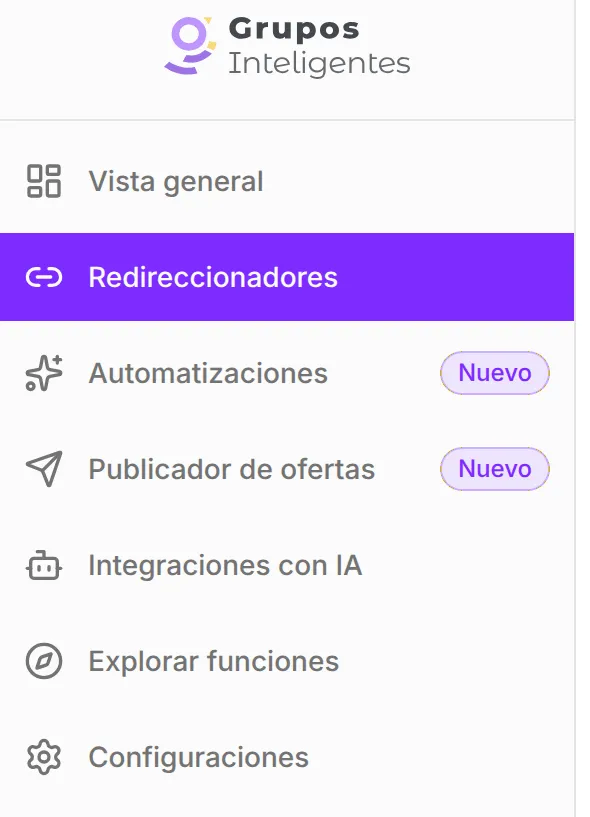
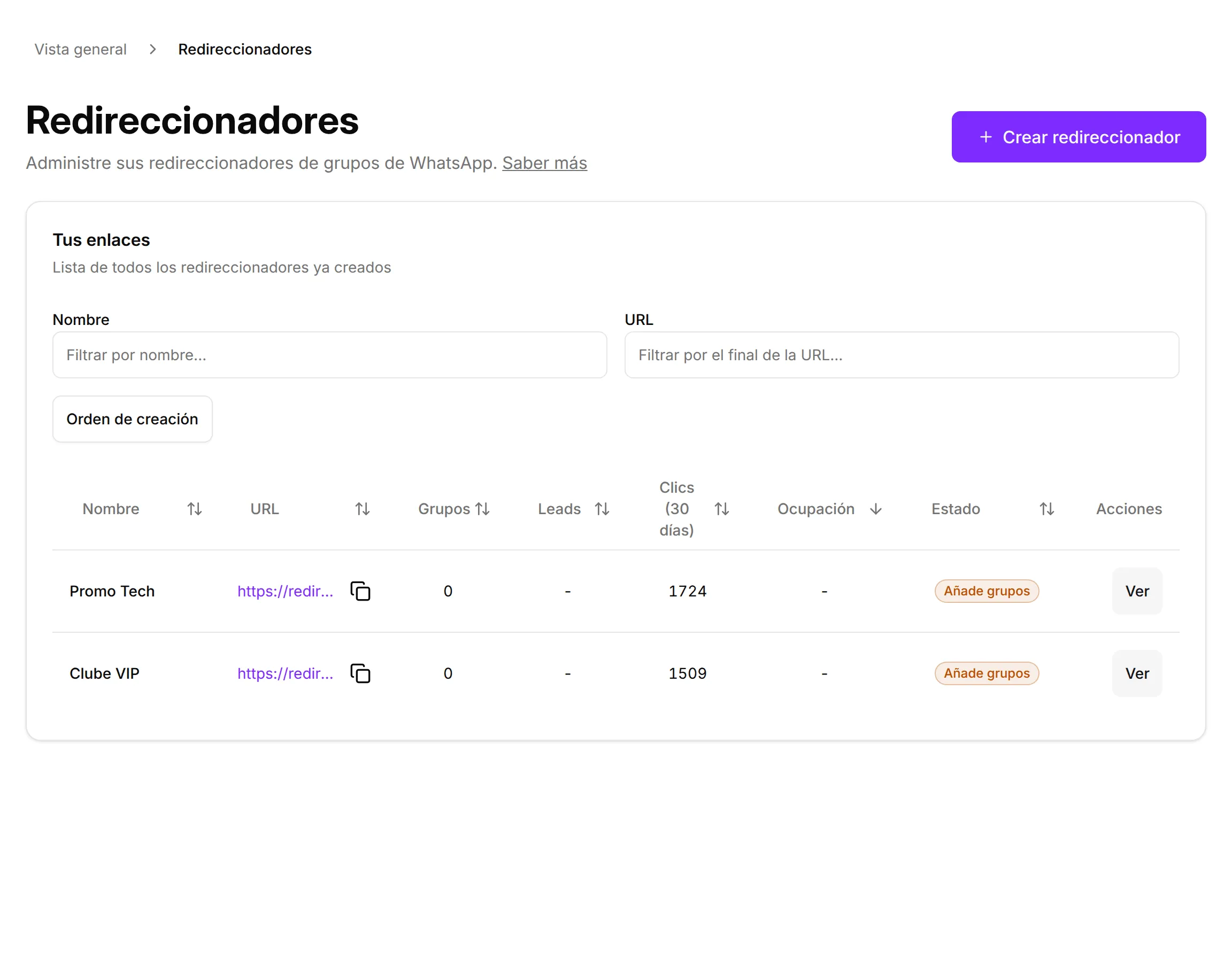
- Desde el menú lateral: Haga clic en Redireccionadores en el menú lateral para acceder a la lista Tus enlaces, y luego haga clic en Crear redireccionador.
En la ventana Nuevo redireccionador:
- Defina el Nombre (ej: Lanzamiento Noviembre 2026).
- El Final de la URL se rellena automáticamente según el nombre. Puede cambiarlo manualmente si lo prefiere.
- Haga clic en Crear.
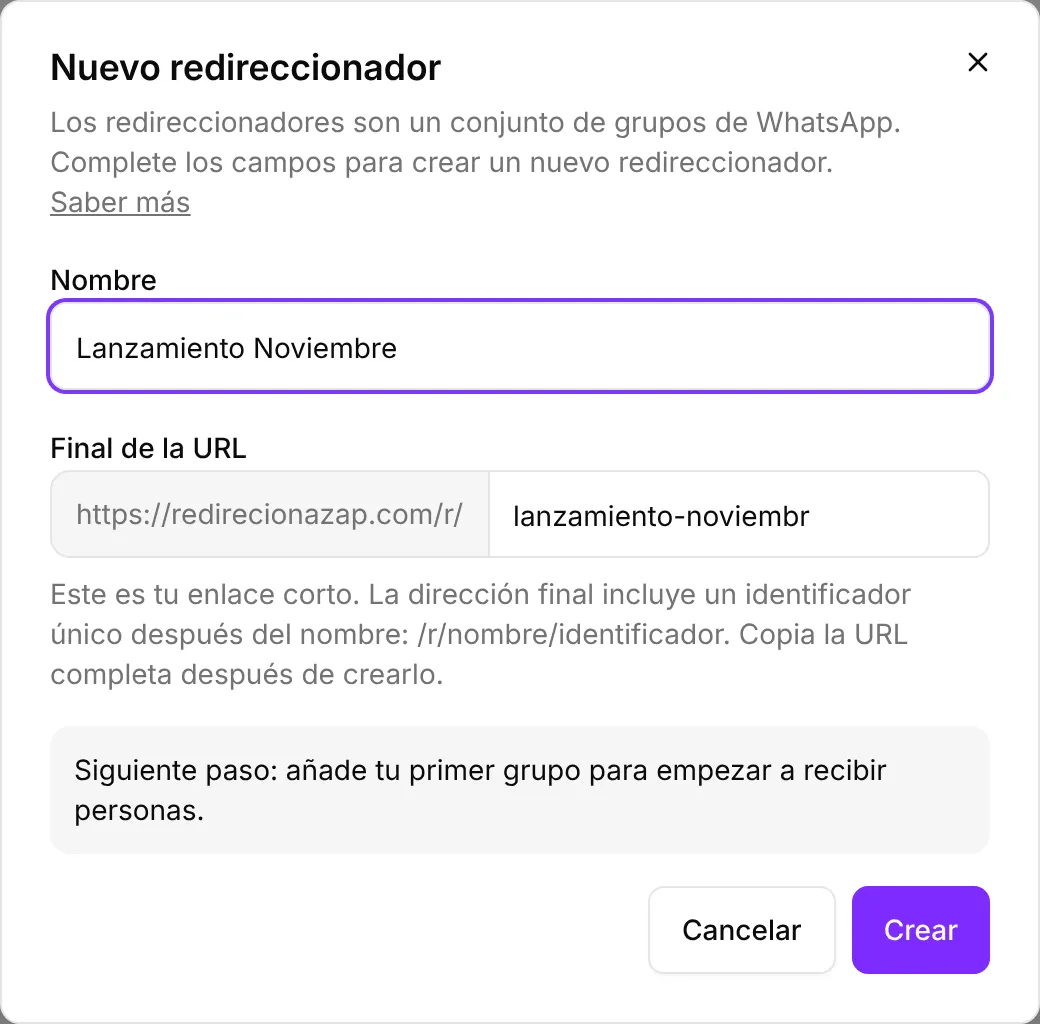
Después de crearlo, irá directamente a la pestaña Grupos del nuevo redireccionador. Añada su primer grupo para empezar a recibir personas.
Tras Crear su Redireccionador
Sección titulada «Tras Crear su Redireccionador»En Sus enlaces, haz clic en los títulos de las columnas para ordenar. En el celular, usa los botones sobre la lista. Haz clic de nuevo para invertir el orden. Orden de creación ordena por los más antiguos o recientes. Solo cambia la visualización, no la distribución de personas entre grupos.
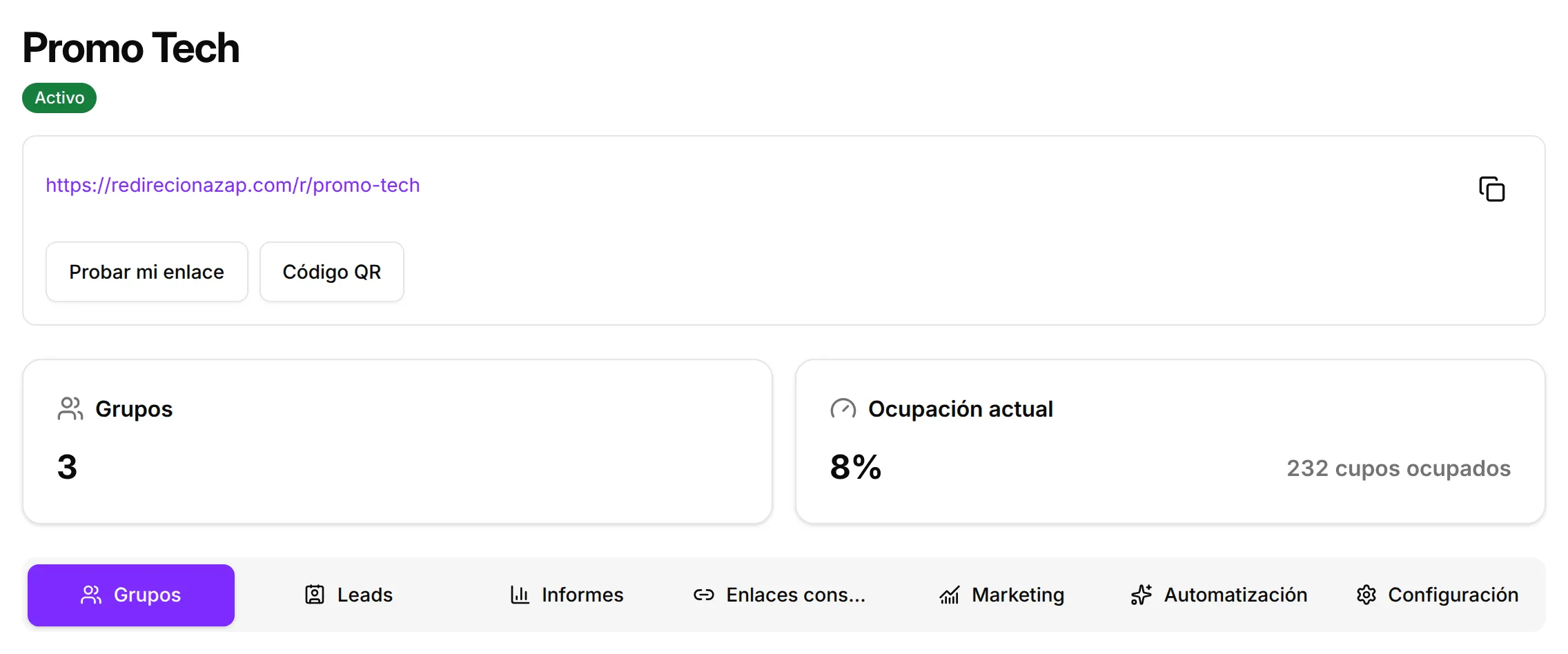
En la parte superior de la página del redireccionador, verá:
- el nombre y el estado del enlace;
- el enlace público, con un botón de copiar;
- los botones Probar mi enlace y Código QR;
- dos métricas rápidas: Grupos y Ocupación actual.
Estado del redireccionador
Sección titulada «Estado del redireccionador»El estado también aparece en la lista Tus enlaces:
| Estado | Qué significa |
|---|---|
| Activo | El enlace funciona y tiene grupos con cupos. |
| Añade grupos | El enlace todavía no tiene grupos. Añada un grupo para recibir personas. |
| Grupos llenos | Todos los grupos están llenos. Añada grupos o aumente el límite. |
| Desactivado | El enlace se desactivó y no envía personas a los grupos. |
| Eliminación programada | El redireccionador se eliminará en 30 días. Todavía puede restaurarlo. |
Ocupación actual
Sección titulada «Ocupación actual»La Ocupación actual es un indicador porcentual que aparece en la parte superior de la página del redireccionador. Muestra qué tan bien utilizado está su redireccionador y cuántos cupos ya están ocupados.
Cómo se calcula:
Ocupación = (Total de cupos ocupados / Capacidad total) × 100Donde la capacidad total es el número de grupos activos multiplicado por el límite máximo de cupos configurado.
Qué significa cada rango:
| Rango | Significado | Acción recomendada |
|---|---|---|
| 0-40% | Poco utilizado | Evalúe si el redireccionador está recibiendo tráfico adecuado |
| 40-80% | Equilibrado | Rango ideal de operación |
| 80-100% | Bien utilizado | Considere añadir más grupos si está cerca de 100% |
Debajo del resumen, tendrá acceso a siete pestañas: Grupos, Leads, Informes, Enlaces conservados, Marketing, Automatización y Configuración. En el celular, las pestañas se convierten en una lista llamada Seleccionar sección.
Gestione los grupos de WhatsApp vinculados a su redireccionador.
Sin grupos todavía: Si aún no ha añadido grupos, verá una pantalla con el botón Crear grupos, donde podrá pegar todos los enlaces de sus grupos de WhatsApp de una sola vez.
Con grupos: Tendrá una lista completa con el nombre, enlace y cupos ocupados de cada grupo. Podrá:
- Filtrar y ordenar por nombre, cupos disponibles u ocupación.
- Editar la información de un grupo individualmente.
- Actualizar cupos en lote para varios grupos a la vez.
- Añadir más grupos en cualquier momento.
Vea quién entró en la lista de espera cuando los grupos estaban llenos. Puede buscar, ordenar y exportar la lista en CSV. Este recurso forma parte del plan Scale. Más información en Lista de espera y leads.
Informes
Sección titulada «Informes»Acompañe el desempeño de su enlace con métricas en tiempo real:
- Clics: Cuántas veces se accedió al enlace en el periodo.
- Promedio diario de clics: Promedio de clics por día.
- Uso de cupos: Porcentaje de cupos ocupados.
- Cupos perdidos: Descensos de ocupación en el periodo, en el plan Scale. Vea cupos perdidos.
Elija el periodo: 24 horas, 7 días, 30 días o 90 días. Más abajo, la sección Análisis de leads muestra de dónde vienen los leads de la lista de espera. Vea más en Informes de rendimiento.
Enlaces Conservados
Sección titulada «Enlaces Conservados»Use esta pestaña para gestionar enlaces de redireccionadores fusionados con el actual. Una URL que ya compartió puede seguir funcionando después de eliminar su redireccionador original.
En esta pestaña, puede:
- copiar una URL conservada;
- consultar los estados Fusión programada, Activo y Eliminación programada;
- hacer clic en Restaurar para reactivar el redireccionador original;
- hacer clic en Eliminar para programar la eliminación del enlace en 30 días.
El redireccionador de destino debe permanecer activo mientras recibe enlaces conservados. Puedes fusionarlo con otro redireccionador activo: los enlaces que ya recibe pasan al nuevo destino, manteniendo sus URLs y los plazos de eliminación existentes. Para eliminar sin otro destino, primero restaura o elimina los enlaces conservados según los plazos indicados.
Marketing
Sección titulada «Marketing»Conecte herramientas de medición a su enlace, en cualquier plan:
- Integración con Google Analytics 4: envía los clics del enlace a GA4. Vea la integración con GA4.
- Meta Pixel: muestra qué anuncios traen visitantes. Vea la integración con Meta Pixel.
Automatización
Sección titulada «Automatización»En el plan Scale, use esta pestaña para conectar WhatsApp y configurar la creación automática de grupos de este redireccionador. Usted define el nombre, la descripción, la imagen y los permisos de los grupos nuevos. Más información en Automatizaciones.
Configuración
Sección titulada «Configuración»Personalice el comportamiento de su redireccionador:
- Información básica: Cambie el nombre y el mensaje de redirección. Copie la URL completa del enlace. La dirección no se puede cambiar después de la creación.
- Constructor Visual: Personalice la página que las personas ven durante la redirección. Disponible en el plan Scale. Vea cómo personalizar la página.
- Distribución y límites: Elija cómo se distribuyen los leads entre los grupos y defina el límite de cupos.
- Configuración de respaldo: Configure la acción cuando todos los grupos estén llenos — página de lista de espera (Escala) o URL de redirección.
- Actualización de participantes: Elija cómo se actualizan los cupos (Scale). Vea la actualización automática.
- Zona de peligro: Elimine el redireccionador.
Cuando cambia algo, el botón Guardar cambios aparece en la parte inferior de la pantalla.
Excluir y Restaurar su Redireccionador
Sección titulada «Excluir y Restaurar su Redireccionador»Elija Qué Ocurre con el Enlace
Sección titulada «Elija Qué Ocurre con el Enlace»Abra la pestaña Configuración y desplácese hasta la Zona de peligro. Cuando haga clic en Eliminar redireccionador, elija una de estas opciones:
- Eliminar redireccionador: programa la eliminación sin conservar el enlace público.
- Conservar este enlace: mantiene la URL compartida y la conecta con otro redireccionador.
Para conservar el enlace:
- Seleccione Conservar este enlace.
- Elija un Redireccionador de destino activo de su cuenta.
- Haga clic en Fusionar y eliminar.
El redireccionador original cambia a Eliminación programada. Cuando termine la fusión, quien acceda al enlace anterior será enviado al redireccionador de destino.
Si el original ya recibía enlaces conservados, también pasan al destino elegido. Restaurar el original después no recupera esos otros enlaces. Permanecen en el destino de la fusión.
Durante los 30 Días
Sección titulada «Durante los 30 Días»El sistema no elimina el redireccionador de inmediato. Durante este período:
- Puede restaurarlo haciendo clic en Restaurar redireccionador, en la parte superior de la página.
- No es posible añadir o editar grupos (la creación/edición de grupos está bloqueada).
- No es posible actualizar configuraciones (las configuraciones se congelan hasta la restauración).
- El enlace sigue disponible mientras la eliminación está programada.
- La página muestra solo las pestañas Enlaces conservados y Configuración.
Si restaura el redireccionador, la fusión se cancela y el enlace conservado se elimina de la lista del destino.
Después de los 30 Días
Sección titulada «Después de los 30 Días»- Sin conservación, el redireccionador se elimina y su enlace deja de funcionar.
- Con conservación, el enlace sigue funcionando con los grupos y la configuración del destino.
- En la pestaña Enlaces conservados del destino, puede restaurar el redireccionador original o programar la eliminación del enlace.
Cuando elimina un enlace conservado, aún puede restaurar el redireccionador original durante 30 días. Después de ese plazo, el enlace se elimina sin borrar el redireccionador de destino.
Próximos Pasos
Sección titulada «Próximos Pasos»- Aprenda cómo añadir grupos de WhatsApp a su redireccionador.
- Entienda los diferentes modos de distribución de leads.
- Configure rastreadores en la pestaña Marketing para sus campañas.
- Capture leads con la lista de espera cuando los grupos están llenos.
- Conecte Google Analytics 4 a su redireccionador.