
Integración con Meta Pixel
Con la integración de Meta Pixel, descubres qué anuncios de Facebook llevan personas a tu redireccionador. La conexión se hace en pocos clics y no necesitas código. Está disponible en todos los planes.
Qué es el Meta Pixel
Sección titulada «Qué es el Meta Pixel»Meta Pixel es una herramienta gratuita de Facebook que te ayuda a entender qué pasa después de que alguien hace clic en un anuncio. Muestra, por ejemplo, cuántas personas visitaron tu redireccionador y de qué campaña vinieron.
Cómo Conectar Meta Pixel a tu Redireccionador
Sección titulada «Cómo Conectar Meta Pixel a tu Redireccionador»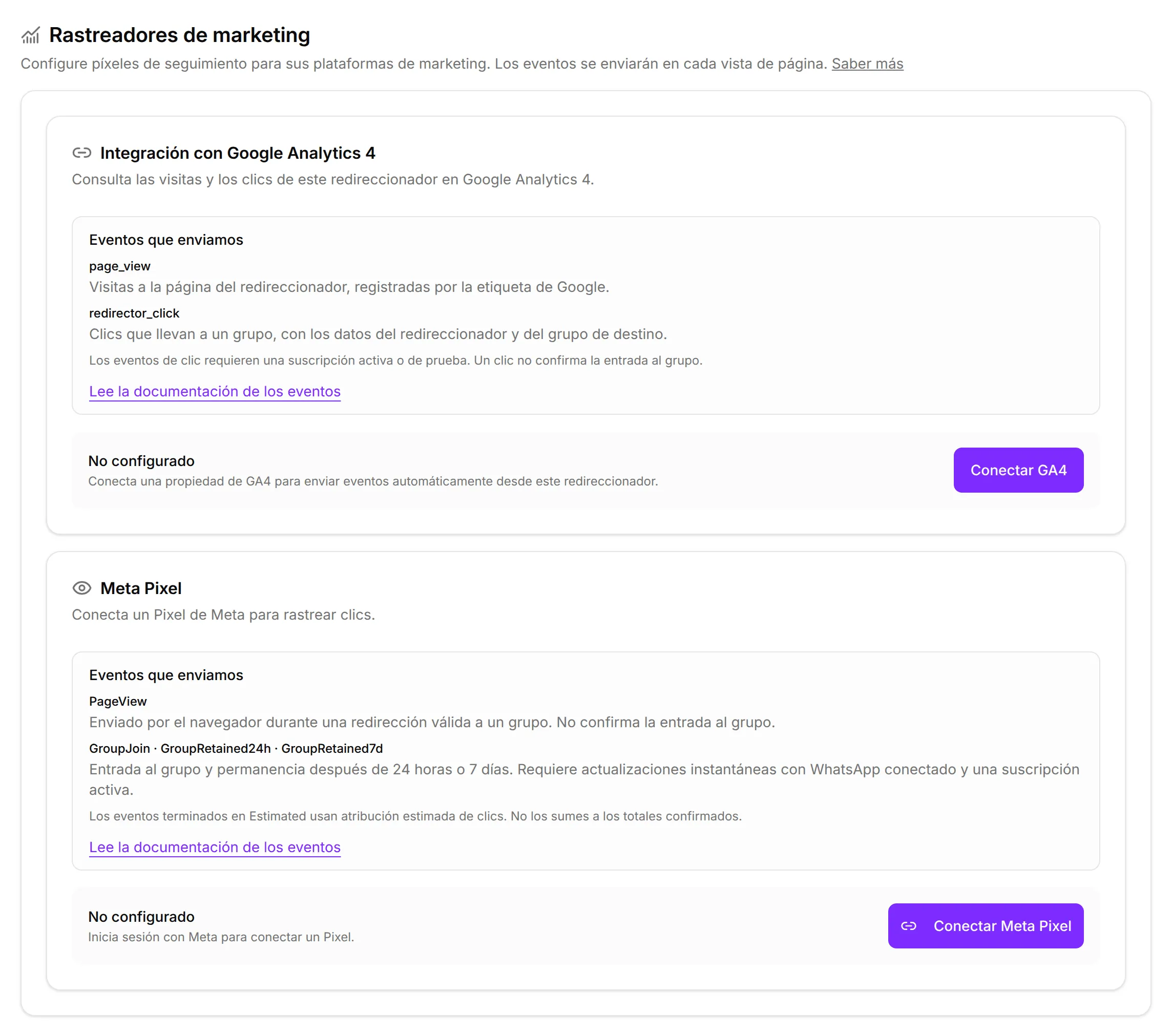
Paso 1 — Abrir la integración
Sección titulada «Paso 1 — Abrir la integración»- Accede a la página del redireccionador deseado.
- Haz clic en la pestaña Marketing.
- En el cuadro Meta Pixel, haz clic en Conectar Meta Pixel.
Serás redirigido a la página de inicio de sesión de Facebook.
Paso 2 — Iniciar sesión en Facebook
Sección titulada «Paso 2 — Iniciar sesión en Facebook»- Inicia sesión con la cuenta de Facebook vinculada a tus anuncios.
- Autoriza a Grupos Inteligentes a acceder a los píxeles de tu cuenta.
Paso 3 — Elegir el píxel
Sección titulada «Paso 3 — Elegir el píxel»- Después de autorizar, vuelves a la pestaña Marketing.
- La ventana Elige tu Pixel de Meta muestra los píxeles disponibles.
- Abre la lista, busca por nombre o identificador y elige el píxel que deseas usar.
- Haz clic en Completar conexión.
El seguimiento solo comienza después de que completas la conexión.
Consejo: Si necesitas salir antes de elegir, haz clic en Completar después. El cuadro muestra Cuenta autorizada. Cuando vuelvas, haz clic en Continuar configuración.
Cómo Gestionar la Conexión de Meta Pixel
Sección titulada «Cómo Gestionar la Conexión de Meta Pixel»Cambiar o desconectar el píxel
Sección titulada «Cambiar o desconectar el píxel»Para usar otro píxel:
- Haz clic en Cambiar Pixel o en Desconectar Pixel.
- Elige otro píxel de la lista.
- Haz clic en Completar conexión.
Desconectar la cuenta Meta
Sección titulada «Desconectar la cuenta Meta»Para cambiar la cuenta de Facebook:
- Haz clic en Desconectar Cuenta Meta.
- El sistema vuelve a la pantalla inicial de conexión.
- Haz clic en Conectar Meta Pixel e inicia sesión con otra cuenta.
Qué Sucede Después de Configurar
Sección titulada «Qué Sucede Después de Configurar»Después de conectar, el píxel se carga en el navegador del visitante. Cuando la página procesa una redirección válida al grupo, prepara el evento PageView. La recepción por Meta depende del navegador y la conexión; este evento no confirma una entrada en el grupo.
Eventos de entrada y permanencia en el grupo
Sección titulada «Eventos de entrada y permanencia en el grupo»Si el redireccionador usa la actualización instantánea con tu WhatsApp conectado, el píxel también recibe eventos personalizados sobre los grupos:
| Evento | Cuándo se envía |
|---|---|
| GroupJoin | Cuando una persona entra en el grupo |
| GroupRetained24h | Cuando la persona sigue en el grupo después de 24 horas |
| GroupRetained7d | Cuando la persona sigue en el grupo después de 7 días |
Estos eventos requieren una suscripción activa. En los eventos confirmados de grupo, la identificación enviada a Meta es el teléfono transformado en hash SHA-256, no el teléfono sin transformar. Esto permite que Meta relacione la actividad y no convierte los datos en anónimos.
A veces, el sistema relaciona una entrada con un clic por estimación. En esos casos, los eventos llegan con el final Estimated: GroupJoinEstimated, GroupRetained24hEstimated y GroupRetained7dEstimated. No sumes estos eventos a los eventos confirmados.
Los eventos estimados pueden combinar el teléfono en hash con datos del clic candidato. Consulta qué confirma cada evento, qué datos envía y sus límites de precisión.
Si usas el Publicador de ofertas, el píxel también puede recibir el evento OfferClickEstimated. Se envía cuando una persona hace clic en una oferta enviada por el publicador y, dentro de 7 días, entra al grupo desde el mismo navegador, en una entrada estimada. El evento incluye el nombre, el marketplace, el precio, el precio anterior, el descuento y la validez de la oferta. No confirma una compra ni informa el valor de una venta.
Consejo: Los eventos ayudan a Facebook a optimizar tus anuncios para las personas que realmente entran y se quedan en tus grupos.
Cómo Verificar si Funciona
Sección titulada «Cómo Verificar si Funciona»El cuadro de la integración y la ventana de selección explican PageView, GroupJoin, GroupRetained24h y GroupRetained7d, con un enlace a esta guía. Los eventos de grupo requieren monitoreo instantáneo; PageView por sí solo no confirma una entrada.
- Accede al Administrador de Eventos de Meta y busca eventos provenientes de tu redireccionador.
Preguntas Frecuentes
Sección titulada «Preguntas Frecuentes»Volví de Meta, pero no pude completar la conexión
Sección titulada «Volví de Meta, pero no pude completar la conexión»Si la cuenta está autorizada y falta elegir el píxel, la ventana de selección se abre en Marketing. Si ya había un píxel configurado, ves la confirmación Cuenta de Meta conectada con éxito.
Si aparece un error o no se puede confirmar la conexión, empieza de nuevo desde Meta Pixel. Iniciar sesión en Meta no significa que el píxel esté conectado. Una autorización sin vencimiento fijo no exige reconexión solo por ese motivo; vuelve a conectar si se revoca el acceso.
Si Meta rechaza el acceso, por ejemplo después de cambiar tu contraseña de Facebook, el sistema borra la elección del píxel de ese redireccionador. El cuadro deja de ofrecer la elección del píxel. Puedes ver el mensaje Conecta o vuelve a conectar tu cuenta de Facebook a este redireccionador para listar los píxeles. Conecta la cuenta de nuevo y elige el píxel.
¿Necesito una cuenta de anuncios en Meta?
Sección titulada «¿Necesito una cuenta de anuncios en Meta?»Sí. Meta Pixel solo funciona si tienes una cuenta de anuncios de Facebook. Si aún no tienes una, créala en business.facebook.com.
¿Puedo cambiar el píxel después de conectar?
Sección titulada «¿Puedo cambiar el píxel después de conectar?»Sí. Usa la opción Cambiar Pixel y elige otro píxel de la lista. Luego haz clic en Completar conexión.
¿Puedo cambiar la cuenta de Facebook conectada?
Sección titulada «¿Puedo cambiar la cuenta de Facebook conectada?»Sí. Usa la opción Desconectar Cuenta Meta e inicia el flujo de conexión con otra cuenta.
¿Qué pasa si la lista de píxeles aparece vacía?
Sección titulada «¿Qué pasa si la lista de píxeles aparece vacía?»La ventana muestra No se encontraron pixels cuando no encontramos píxeles en las cuentas publicitarias a las que tienes acceso. La lista muestra los píxeles vinculados a tus cuentas publicitarias, personales o de empresa.
Comprueba que hayas iniciado sesión en la cuenta correcta y que el píxel esté vinculado a una cuenta publicitaria a la que tienes acceso. Después, haz clic en Intentar de nuevo.
Recibí un correo que pide volver a conectar el píxel
Sección titulada «Recibí un correo que pide volver a conectar el píxel»Si tu cuenta de Facebook pierde el acceso al píxel, el sistema desconecta el píxel del redireccionador. Recibes el correo Vuelve a conectar tu píxel de Meta en Grupos Inteligentes.
Para resolverlo:
- En el Administrador comercial de Meta, da a tu usuario de Facebook control total del conjunto de datos (el píxel).
- Vuelve a la pestaña Marketing y conecta el píxel de nuevo.
Si eliges un píxel sin acceso, el panel te avisa que tu usuario de Facebook no tiene acceso a él.
Usaba un ID de Facebook Pixel escrito a mano. ¿Qué cambia?
Sección titulada «Usaba un ID de Facebook Pixel escrito a mano. ¿Qué cambia?»El ID antiguo aparece en la pestaña Marketing, solo para consulta. Recomendamos conectar Meta Pixel con su cuenta. Vea qué hacer con los ID antiguos.