
Automatizaciones: creación automática de grupos
Con las Automatizaciones, no necesitas crear grupos nuevos con prisa cuando los actuales se llenan. El sistema sigue las vacantes de tus redireccionadores. Cuando se están acabando, crea un grupo nuevo en WhatsApp, lo configura y lo añade a tu enlace.
El enlace del redireccionador sigue siendo el mismo. Solo defines una vez cómo deben ser los grupos nuevos.
Qué puedes hacer
Sección titulada «Qué puedes hacer»- Conectar una cuenta de WhatsApp una sola vez. Todos tus redireccionadores usan esa misma conexión.
- Vincular los grupos que ya tienes a tus redireccionadores.
- Crear grupos automáticamente cuando las vacantes libres bajan del 10%.
- Definir cómo nacen los grupos nuevos: nombre numerado, descripción, imagen, permisos de los miembros y mensajes temporales.
- Añadir administradores de respaldo a los grupos nuevos.
- Limitar la creación por día y definir un tiempo de espera entre grupos.
- Seguir la actividad de todo lo que la automatización hizo o va a hacer.
Antes de empezar
Sección titulada «Antes de empezar»Revisa estos puntos:
- Tu cuenta debe estar en el plan Scale o en la prueba de 14 días.
- Ten a mano un teléfono con la cuenta de WhatsApp que creará y administrará los grupos.
- Esa cuenta debe ser administradora de los grupos que quieres vincular.
- Ten al menos un redireccionador. Si no tienes uno, puedes crearlo durante la configuración.
Consejo: Usa un número de WhatsApp dedicado a tu negocio. Así, los grupos creados no dependen del teléfono personal de alguien del equipo.
Dónde encontrarlo
Sección titulada «Dónde encontrarlo»En el menú lateral del panel, haz clic en Automatizaciones. La página tiene dos pestañas:
| Pestaña | Para qué sirve |
|---|---|
| Resumen | Muestra la conexión, los números principales, los pendientes y la lista de redireccionadores. |
| Actividad | Muestra las próximas acciones y el historial de lo que ya se hizo. |
También encuentras la misma configuración en la pestaña Automatización de cada redireccionador.
Configurar por primera vez
Sección titulada «Configurar por primera vez»La Configuración guiada te lleva por cuatro pasos. Configuras un redireccionador a la vez.

1. Conectar WhatsApp
Sección titulada «1. Conectar WhatsApp»- En Automatizaciones, haz clic en Conectar WhatsApp. Si ya está conectado, el botón se llama Configurar automatizaciones.
- En el teléfono, abre WhatsApp y ve a Dispositivos vinculados > Vincular un dispositivo.
- Apunta la cámara al código QR. Si prefieres, usa el código de vinculación.
- Espera la confirmación. El sistema busca la lista de tus grupos, lo que puede tardar unos minutos.
Si ya empezaste una conexión antes, el estado aparece como Conectando. Haz clic en Reconectar para generar un código nuevo o en Actualizar estado para revisarlo de nuevo.
Consejo: El código QR y el código de vinculación dan acceso a tu cuenta. No compartas ninguno de los dos.
2. Elegir el redireccionador
Sección titulada «2. Elegir el redireccionador»Elige el redireccionador que quieres configurar. La tabla muestra si la Generación automática de grupos ya está activada. También muestra en cuántos grupos vinculados el número conectado es administrador. Después, haz clic en Elegir grupos.
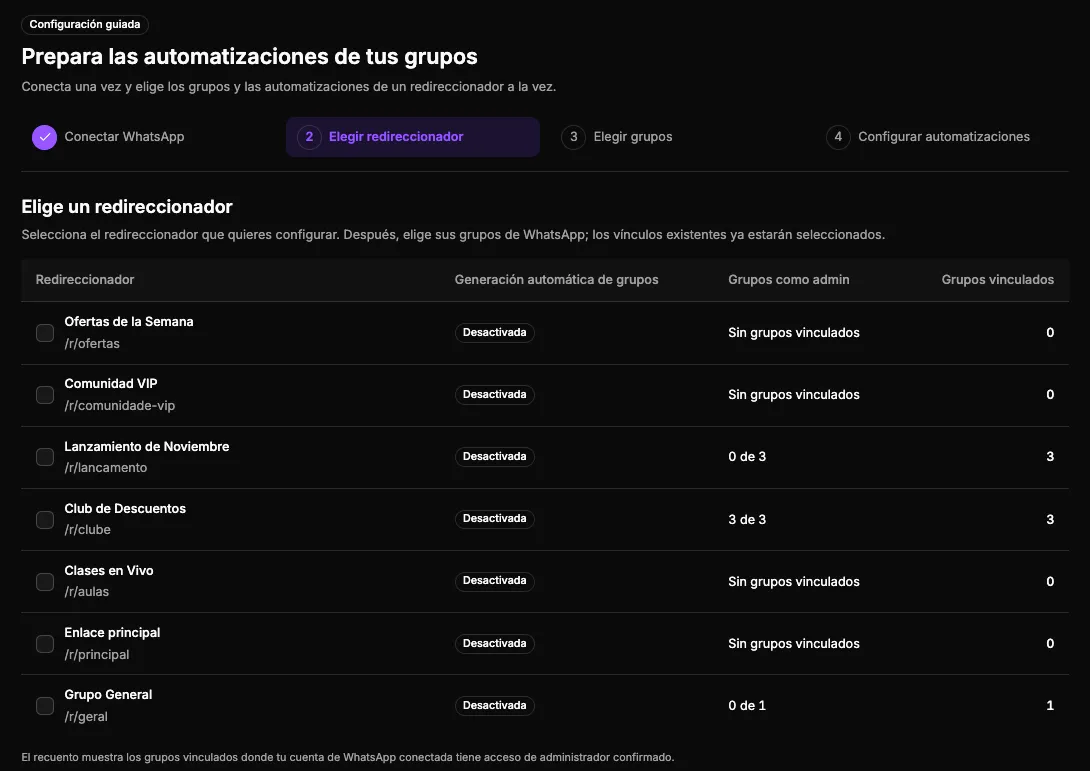
3. Elegir los grupos
Sección titulada «3. Elegir los grupos»La lista muestra los grupos de tu WhatsApp y cuántos participantes tiene cada uno. Debajo de cada grupo, ves si el número conectado ya tiene Acceso de administrador disponible. Si aparece El acceso de administrador aún debe verificarse, revisa que ese número sea administrador del grupo.
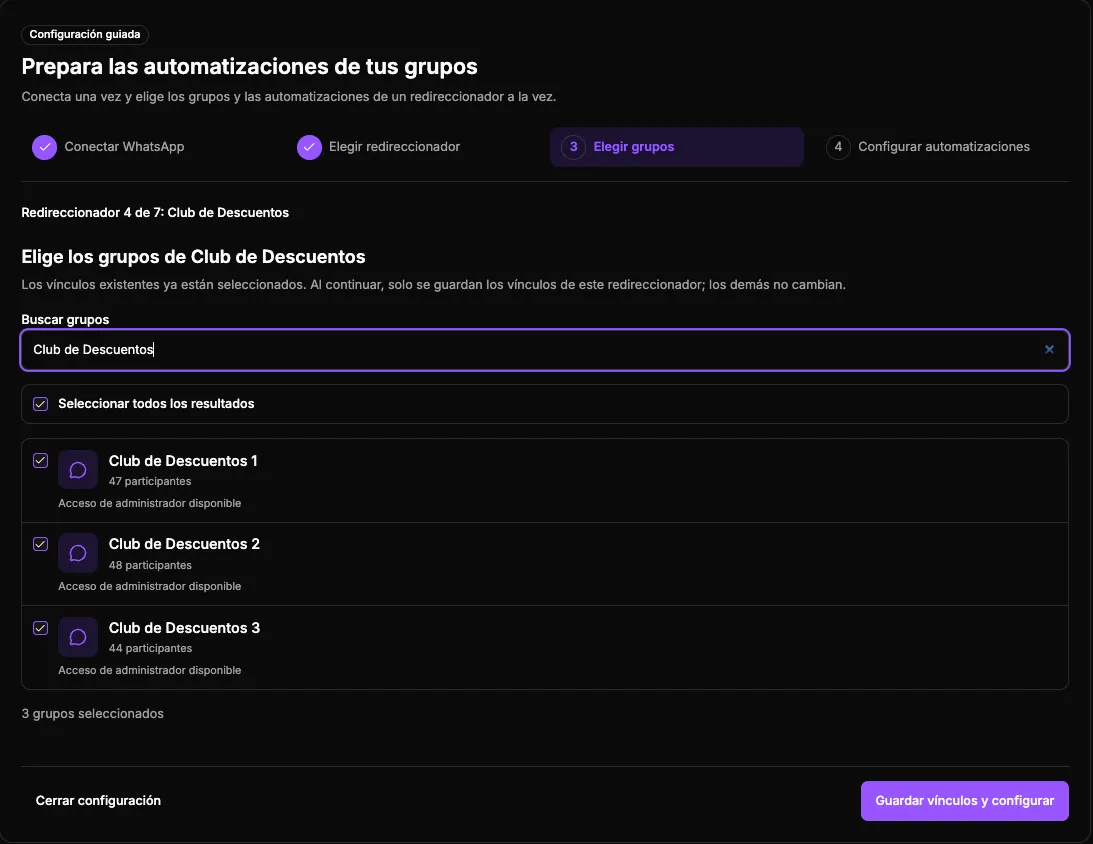
- Usa Buscar grupos para encontrar los grupos de este redireccionador. Los grupos ya vinculados aparecen marcados.
- Para marcar todos los grupos que encontró la búsqueda, haz clic en Seleccionar todos los resultados.
- Los grupos sugeridos aparecen primero, destacados y ya marcados. Revísalos y desmarca los que no quieras.
- Revisa cuántos grupos están seleccionados y haz clic en Guardar vínculos y configurar.
Nada se vincula sin tu confirmación. Los vínculos de otros redireccionadores no cambian.
4. Configurar las automatizaciones
Sección titulada «4. Configurar las automatizaciones»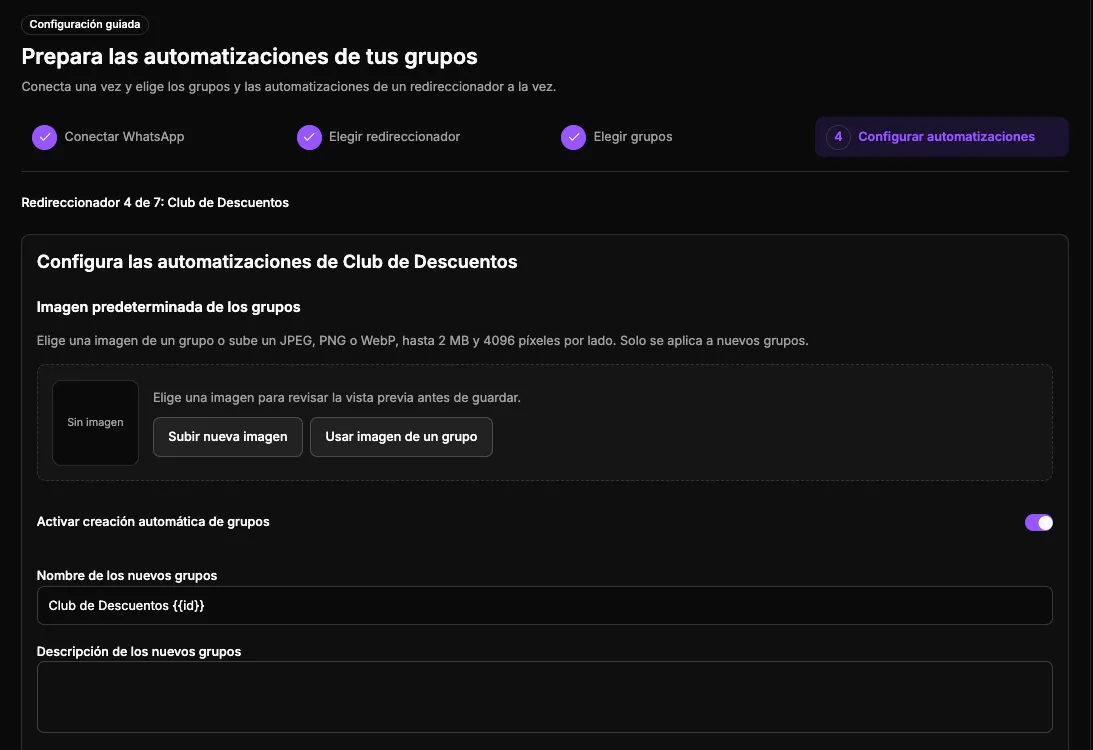
- En Imagen predeterminada de los grupos, haz clic en Subir nueva imagen o en Usar imagen de un grupo. Puedes usar JPEG, PNG o WebP de hasta 2 MB.
- Revisa el Nombre de los nuevos grupos. Puede venir completado con una sugerencia basada en los grupos que elegiste. Mira cómo funciona el nombre numerado.
- Si quieres, escribe la Descripción de los nuevos grupos.
- Revisa la opción Activar creación automática de grupos. Viene activada. Desactívala si todavía no quieres que el sistema cree grupos.
- En Valores predeterminados de nuevos grupos, elige los mensajes temporales y los permisos de los miembros. Estas opciones se explican en Configurar automatización.
- Haz clic en Guardar configuración. El sistema pasa al siguiente redireccionador.
Dejar la creación automática desactivada también completa la configuración de ese redireccionador. Los grupos siguen vinculados.
Al final, verás Todos los redireccionadores configurados. Haz clic en Abrir panel de automatizaciones.
Consejo: Puedes parar a mitad de camino. Los vínculos y la configuración que ya guardaste siguen valiendo. Para continuar después, haz clic de nuevo en Configurar automatizaciones.
Resumen
Sección titulada «Resumen»La pestaña Resumen muestra la salud de tus automatizaciones:
- Conexión de WhatsApp: indica si la cuenta está conectada.
- Redireccionadores sin automatización: cuántos tienen la creación automática desactivada.
- Redireccionadores con automatización: cuántos tienen la creación automática activada.
- Grupos vinculados: cuántos grupos están vinculados a tus redireccionadores.
Debajo, el área Acciones necesarias lista los grupos donde el número conectado todavía no es administrador. Pide a un administrador del grupo que promueva ese número. El teléfono exacto aparece en el mensaje.
La lista Automatización por redireccionador está en el propio Resumen. Incluye redireccionadores con la creación activada y desactivada. Haz clic en Configurar para abrir uno.
Ver tus redireccionadores
Sección titulada «Ver tus redireccionadores»La lista Automatización por redireccionador, en Resumen, muestra la URL, los grupos pendientes, los grupos vinculados y si la Automatización está Activada o Desactivada.
- Usa los filtros Nombre y URL para encontrar un redireccionador.
- Haz clic en los títulos de las columnas o en los botones de ordenación. Haz clic de nuevo para invertir el orden. Las automatizaciones activadas aparecen primero; la ordenación se aplica dentro de cada estado.
- Para crear un redireccionador nuevo, haz clic en Crear redireccionador.
Los redireccionadores con Eliminación programada no aparecen aquí ni en la configuración guiada. Restaura el redireccionador en Redireccionadores antes de configurarlo de nuevo.
Gestionar un redireccionador
Sección titulada «Gestionar un redireccionador»En Resumen, haz clic en Configurar junto al redireccionador. La página tiene dos pestañas: Grupos vinculados y Configurar automatización.
Grupos vinculados
Sección titulada «Grupos vinculados»Aquí ves los grupos vinculados al redireccionador. La lista tiene tres columnas: Nombre, Enlace y capacidad y Acciones. Debajo del nombre, aparece la fecha de la última revisión del grupo. En Enlace y capacidad, ves el enlace del grupo y cuántas vacantes están ocupadas.
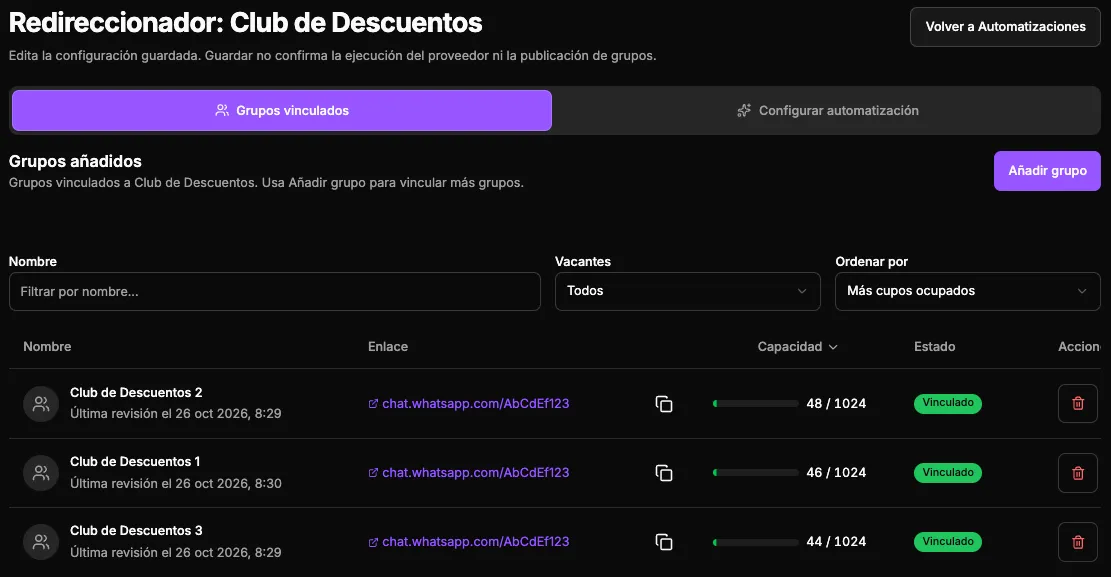
Usa los filtros Nombre y Vacantes. Para ordenar, haz clic en el título de una columna o en los botones, como Orden de creación. Los grupos pendientes aparecen primero. La ordenación por nombre se aplica en cada sección; las demás opciones solo a los grupos registrados.
Los pendientes incluyen grupos añadidos por enlace y grupos elegidos de WhatsApp que aún no están listos. Esta lista no cuenta las acciones de la cola.
Un grupo que todavía se está vinculando muestra un estado en lugar del enlace y la capacidad:
| Estado | Qué significa |
|---|---|
| Procesando | El número conectado ya es administrador. El sistema está terminando el vínculo. |
| Administrador necesario | Pide a los administradores del grupo que añadan el número conectado a la lista de administradores. El número exacto aparece debajo del estado. |
Para añadir grupos:
- Haz clic en Añadir grupo. Se abre la ventana Seleccionar grupos.
- Busca y revisa los grupos marcados, incluidas las sugerencias destacadas. Los grupos con Listo para vincular ya tienen el número conectado como administrador.
- Haz clic en Añadir grupos seleccionados.
Si un grupo nuevo no aparece en la lista, haz clic en Sincronizar grupos, en la parte superior de esa ventana. Así, el sistema busca los cambios en WhatsApp.
Para quitar un grupo del redireccionador, haz clic en Eliminar y confirma. El grupo no se borra de WhatsApp.
Configurar automatización
Sección titulada «Configurar automatización»En esta pestaña está todo lo que define los grupos nuevos. Al terminar, haz clic en Guardar cambios.
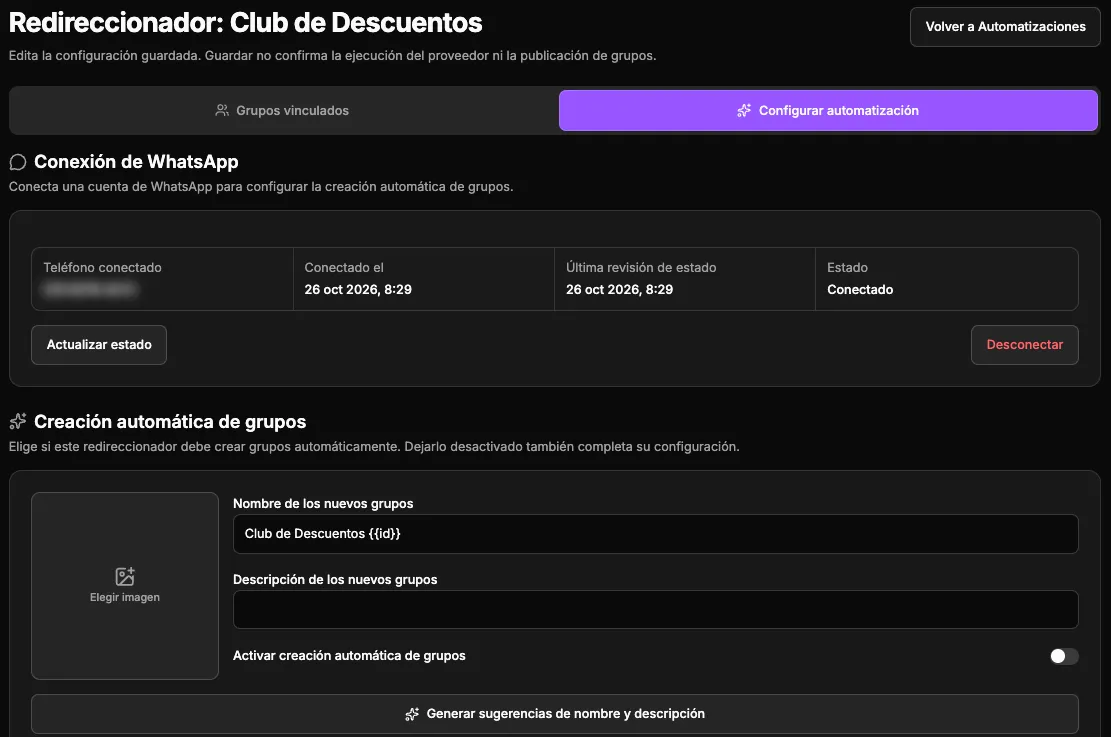
Si WhatsApp no está conectado, la pestaña solo muestra la sección Conexión de WhatsApp. Conéctalo para ver la otra configuración.
Creación automática de grupos
Esta sección aparece primero. Haz clic en Activar creación automática de grupos para encender la creación en ese redireccionador. Para apagarla, haz clic en Desactivar creación automática de grupos.
Tu elección solo se aplica después de hacer clic en Guardar cambios. Cuando la activas, la página te lleva a Nombre, descripción e imagen. Revisa esos campos antes de guardar.
Conexión de WhatsApp
Muestra el teléfono conectado, la fecha de conexión, la última revisión y el estado. Haz clic en Actualizar estado para revisar la conexión de nuevo.
Nombre, descripción e imagen
- Imagen: elige la foto de uno de tus grupos o sube un archivo JPEG, PNG o WebP de hasta 2 MB.
- Nombre de los nuevos grupos: usa hasta 100 caracteres, con el marcador
{{id}}. Haz clic en Sugerir nombre para recibir una idea. - Descripción de los nuevos grupos: el texto que aparece en la descripción del grupo. Haz clic en Sugerir descripción para recibir una idea.
La inteligencia artificial crea las sugerencias a partir de tus grupos actuales. Cada botón completa solo su propio campo. Puedes seguir escribiendo mientras carga la sugerencia. Si la sugerencia falla, haz clic en Reintentar nombre o Reintentar descripción.
Al elegir una imagen de grupo, la lista solo muestra grupos con foto disponible. Busca por nombre y desplázate para cargar más imágenes. También puedes usar Cargar más. Las fotos pueden tardar en aparecer después de la sincronización.
Si el nombre o la descripción están vacíos cuando abres la pestaña, el sistema intenta sugerirlos por ti. Nada se guarda hasta que haces clic en Guardar cambios.
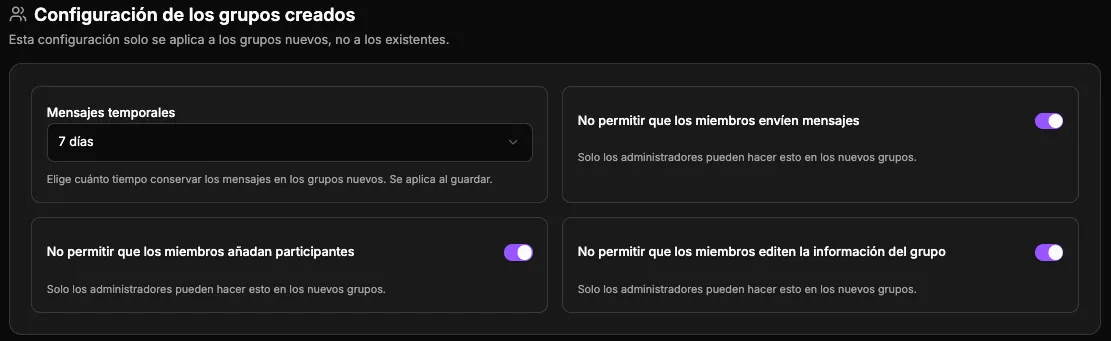
Configuración de los grupos creados
- No permitir que los miembros envíen mensajes: solo los administradores envían mensajes.
- No permitir que los miembros añadan participantes: solo los administradores añaden personas.
- No permitir que los miembros editen la información del grupo: solo los administradores cambian el nombre, la foto y la descripción.
- Mensajes temporales: elige Desactivados, 24 horas, 7 días o 90 días.
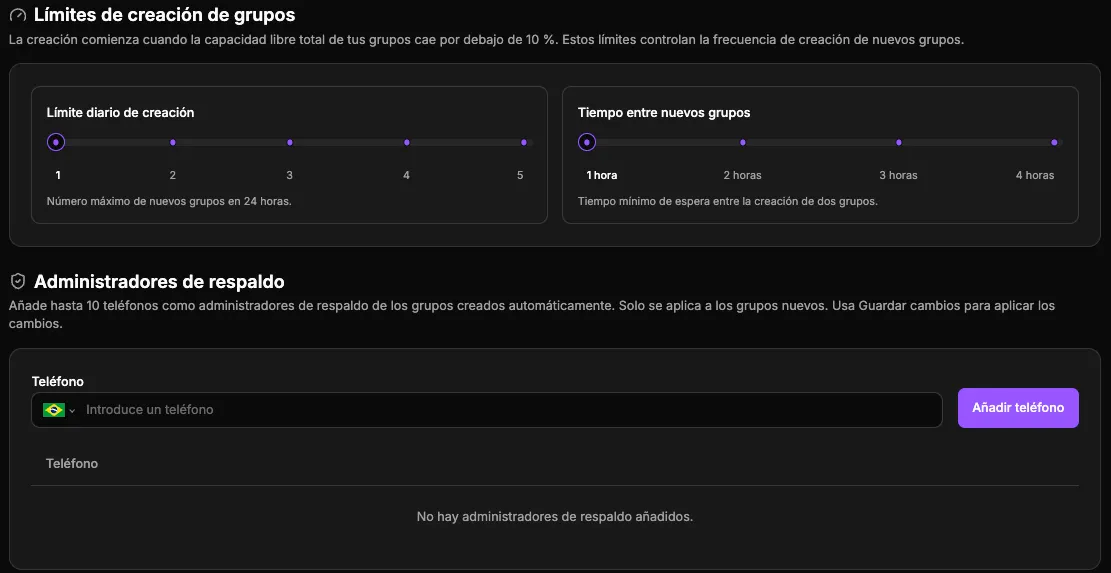
Límites de creación de grupos
- Límite diario de creación: cuántos grupos nuevos se pueden crear en 24 horas. Elige de 1 a 5. El valor predeterminado es 1 grupo por día.
- Tiempo entre nuevos grupos: el tiempo mínimo de espera entre la creación de dos grupos. Elige de 1 a 4 horas. El valor predeterminado es 1 hora.
Administradores de respaldo
Añade hasta 10 teléfonos, con el código del país. Esas personas pasan a ser administradoras de los grupos nuevos. Así, otra persona del equipo también puede cuidar los grupos.
Cómo funciona la creación automática
Sección titulada «Cómo funciona la creación automática»El sistema suma las vacantes libres de todos los grupos del redireccionador. Cada grupo tiene el límite de usuarios que definiste.
- Cuando las vacantes libres bajan del 10% del total, el sistema crea un grupo nuevo.
- Crea un grupo a la vez y respeta el límite diario y el tiempo entre grupos.
- El grupo nuevo recibe el nombre, la descripción, la imagen y los permisos que configuraste.
- El grupo solo entra en tu enlace después de que todo se configura y verifica.
- El sistema sigue hasta volver a tener al menos un 10% de vacantes libres.
Ejemplo: tienes 5 grupos con un límite de 200 personas. Son 1.000 vacantes en total, y el 10% son 100 vacantes. Si los grupos suman 950 personas, quedan solo 50 vacantes libres (5%). Entonces el sistema crea un grupo nuevo.
Si el redireccionador todavía no tiene ningún grupo, la automatización crea el primero. Ese primer grupo empieza justo después de que activas la creación automática y guardas. No espera el ritmo de la cola.
Nombre numerado de los grupos
Sección titulada «Nombre numerado de los grupos»Usa el marcador {{id}} exactamente una vez en el nombre. El sistema cambia el marcador por un número en secuencia.
Por ejemplo, el nombre Comunidad VIP {{id}} crea grupos como Comunidad VIP 4, Comunidad VIP 5 y así sucesivamente.
Consejo: Haz clic en Sugerir nombre para seguir el patrón de los nombres que ya usas.
Seguir la actividad
Sección titulada «Seguir la actividad»La pestaña Actividad muestra lo que la automatización está haciendo. Arriba, Cola y protección muestra el ritmo actual, como Equilibrado · 1 minuto.
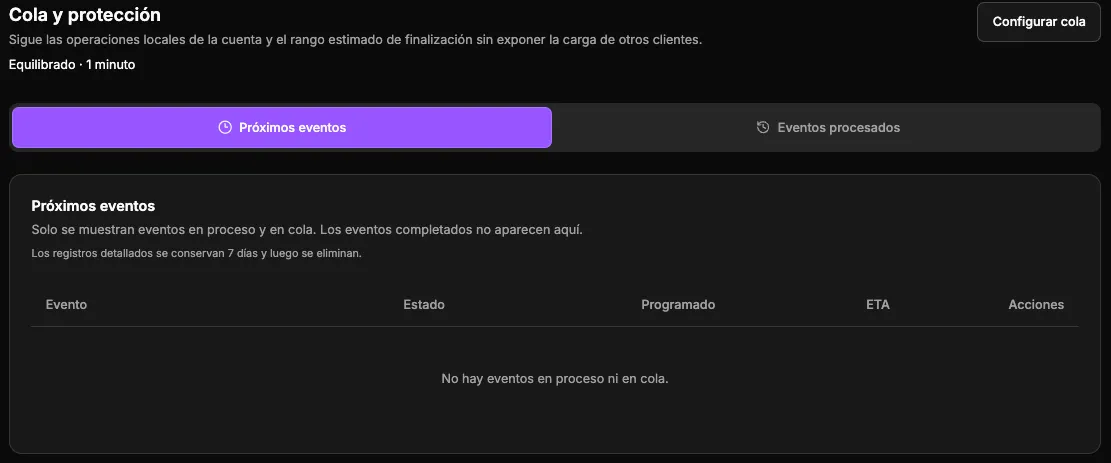
- Próximas acciones: acciones En cola o Procesando, como crear un grupo o aplicar una configuración. Cuando está permitido, puedes usar Cancelar operación en una acción que todavía no empezó.
- Acciones procesadas: el historial de las acciones finalizadas. En el filtro Estado de la operación, elige Completadas, Fallidas o Canceladas.
Los registros detallados están disponibles durante 7 días.
Puedes ordenar por las columnas o por los botones sobre la lista. Las acciones en procesamiento siguen primero. Cambiar el orden de la lista no cambia el orden de ejecución.
Si una operación tiene resultado desconocido, revisa el grupo en WhatsApp y sus detalles en Actividad. No repitas la creación sin comprobarlo: el grupo puede existir. Otras acciones independientes pueden continuar.
En Configurar cola, eliges el Ritmo solicitado: Equilibrado (1 minuto) o Conservador (10 minutos). Las protecciones de seguridad no se pueden desactivar, por eso el intervalo real puede ser mayor.
Vincular los grupos que ya tienes no espera ese ritmo. Aplicar imágenes, descripciones, permisos y administradores tampoco espera el intervalo general de la cola. Las comprobaciones de conexión y seguridad siguen vigentes; la creación de grupos mantiene sus propios límites.
Protege tu cuenta de WhatsApp
Sección titulada «Protege tu cuenta de WhatsApp»WhatsApp puede restringir cuentas que crean muchos grupos en poco tiempo. Para reducir ese riesgo:
- Prefiere un límite diario bajo y un tiempo mayor entre grupos.
- Evita desconectar WhatsApp. Cada nueva conexión pasa por un periodo de calentamiento, con un ritmo más lento al principio.
- Mantén el teléfono de la cuenta conectada con internet.
Ninguna configuración garantiza protección total contra las restricciones de WhatsApp.
Problemas comunes
Sección titulada «Problemas comunes»Abrí Automatizaciones y vi una pantalla sobre el plan Escalable. Tu cuenta todavía no está en Scale. Esa pantalla muestra lo que puedes automatizar y cómo empezar. Haz clic en Ver plan Escalable para cambiar de plan. Elegir un plan no conecta WhatsApp ni activa las automatizaciones. Tú decides qué configurar.
Apareció el aviso de pago pendiente. Regulariza tu suscripción en Gestionar suscripción. Después, vuelves a acceder a las Automatizaciones.
El menú Automatizaciones aparece desactivado. Tu cuenta no tiene una suscripción activa. Elige un plan para habilitar el menú.
La configuración muestra “La búsqueda está tardando más de lo esperado”. El sistema todavía está recibiendo la lista de tus grupos de WhatsApp. Tu progreso queda guardado. Espera unos minutos y haz clic en Comprobar de nuevo. Si prefieres, cierra la configuración y continúa más tarde.
Un grupo aparece como Administrador necesario. Pide a los administradores del grupo que añadan el número conectado a la lista de administradores en WhatsApp. Después, espera la actualización. El estado pasa a Procesando. Cuando el vínculo está listo, el grupo muestra su enlace y su capacidad.
La automatización no creó un grupo nuevo. Revisa si:
- la creación automática está activada en el redireccionador;
- las vacantes libres están por debajo del 10%;
- no se alcanzó el límite diario ni el tiempo entre grupos;
- WhatsApp sigue conectado;
- el monitoreo está en Al instante.
Cambié de plan y WhatsApp se desconectó. Los planes sin monitoreo de grupos no mantienen la conexión de WhatsApp. Al volver a Scale, conecta WhatsApp de nuevo. La reconexión no es automática. Mira si cambias de plan.
Si necesitas ayuda, escribe a suporte@gruposinteligentes.com.