
Constructor Visual y Marca de Agua (Scale)
El Constructor Visual deja la página de redirección con el estilo de su marca. En él, cambia colores, logo y botones. También elige si la marca de agua de Grupos Inteligentes aparece en la parte inferior de la página.
Cómo abrir el Constructor Visual
Sección titulada «Cómo abrir el Constructor Visual»- Acceda a la página de Redireccionadores.
- Haga clic en el botón Ver del redireccionador deseado.
- Abra la pestaña Configuración.
- En la tarjeta Constructor Visual, haga clic en Personalizar ahora.
El constructor se abre en una página propia. De un lado están las opciones. Del otro, la Vista previa muestra cómo quedará la página. En el celular, las opciones aparecen primero y la vista previa justo debajo.
Qué puede personalizar
Sección titulada «Qué puede personalizar»Preajustes
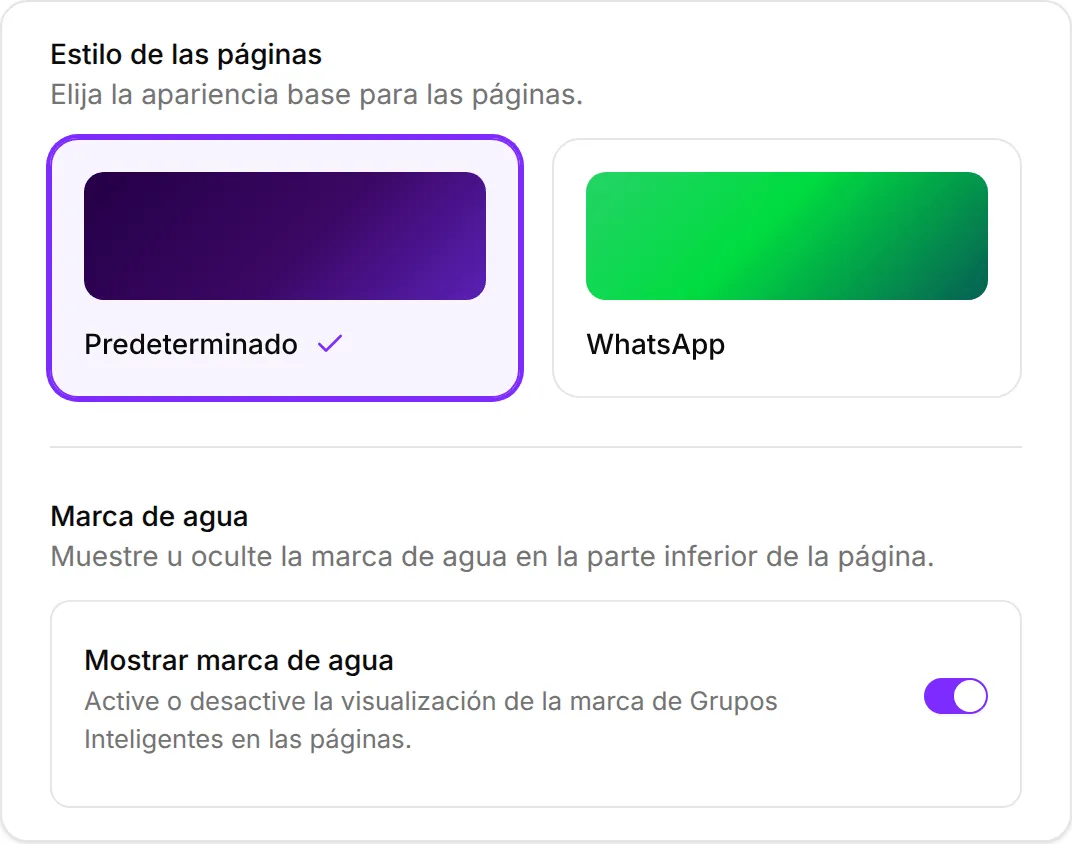
Sección titulada «Preajustes»En Estilo de las páginas, elija un aspecto listo:
- Predeterminado: estilo limpio, con los colores de Grupos Inteligentes.
- WhatsApp: fondo oscuro y botón verde.
El estilo elegido se aplica a todas las pantallas de la página. Después, ajuste solo lo que necesite.
Marca de agua
Sección titulada «Marca de agua»Use la opción Mostrar marca de agua para mostrar u ocultar la marca de Grupos Inteligentes en la parte inferior de la página.
Página de redireccionamiento
Sección titulada «Página de redireccionamiento»Es la pantalla que las personas ven mientras van al grupo.
- Apariencia: elija un color sólido o un degradado para el fondo.
- Logo: haga clic en Subir imagen para poner su marca arriba. Use Cambiar imagen o Eliminar imagen cuando lo necesite. La imagen se guarda en cuanto termina la carga.
- Botón: defina el Texto del botón, el Color de fondo y el Color del texto.
Lista de espera
Sección titulada «Lista de espera»Ajuste el Formulario de leads que aparece cuando todos los grupos están llenos: Fondo del formulario, Fondo del botón y Texto del botón. Para que esta pantalla aparezca, la lista de espera debe estar activa en la contingencia.
Lleno / 404
Sección titulada «Lleno / 404»El mensaje y el enlace alternativo de esta pantalla están en la pestaña Configuración, en la sección de contingencia. Haga clic en Ir a configuración para editarlos.
Cómo guardar
Sección titulada «Cómo guardar»- Use las pestañas de la vista previa para revisar cada pantalla: Redireccionamiento, Lista de espera y Lleno/404.
- Haga clic en Guardar cambios.
- Verá el mensaje “¡Estilo de página guardado con éxito!”.
Si intenta ir a la configuración con cambios sin guardar, el panel pregunta qué hacer. Haga clic en Guardar y continuar para guardarlo todo, o en Cancelar para volver y revisar.
Consejo: Revise también la vista previa en el celular. La mayoría de las personas abre el enlace desde el teléfono.
Consideraciones importantes
Sección titulada «Consideraciones importantes»- Por redireccionador: cada redireccionador tiene su propio aspecto.
- Sin el plan Scale: la tarjeta Constructor Visual muestra Ver planes y las opciones quedan bloqueadas.
Cuándo ocultar la marca de agua
Sección titulada «Cuándo ocultar la marca de agua»Recomendado:
- Landing pages de alto valor
- Campañas de grandes marcas
- Agencias que ofrecen white-label a sus clientes
Puede no ser necesario:
- Pruebas pequeñas o personales
- Cuando la transparencia sobre la plataforma es importante
Próximos pasos
Sección titulada «Próximos pasos»- Configure la contingencia para cuando los grupos se llenen
- Configure el modo de distribución para un mejor rendimiento
- Compare los recursos de los planes