
Publicador de ofertas
El Publicador de ofertas busca ofertas por ti y las envía a tus grupos de WhatsApp. Cada mensaje lleva tu enlace de afiliado. Así, cuando alguien compra por el enlace, la venta cuenta para ti.
Tú eliges qué buscar y las reglas de envío. Después, el publicador trabaja solo, dentro del horario que definas.
Qué puedes hacer
Sección titulada «Qué puedes hacer»- Seguir la configuración guiada, que muestra cada paso en orden.
- Conectar tu cuenta de afiliado de Mercado Livre pegando las cookies de tu cuenta.
- Definir palabras clave para que cada redireccionador reciba ofertas de tu nicho.
- Elegir el descuento mínimo, el intervalo entre envíos y el horario de envío.
- Evitar repetir el mismo producto durante algunos días.
- Elegir una plantilla de mensaje y personalizar la imagen con marca de agua y sello de descuento.
- Abrir cada oferta con una frase creada por IA, en estilo serio o divertido.
- Seguir las ofertas pendientes de envío y las que ya se enviaron.
- Ver tus ganancias, pedidos y clics de los últimos 30 días.
- Cancelar el envío de una oferta antes de que salga.
Antes de empezar
Sección titulada «Antes de empezar»Revisa estos puntos:
- Tu cuenta debe estar en el plan Scale o en la prueba de 14 días.
- Ten una cuenta de afiliado en Mercado Livre.
- Ten un WhatsApp conectado. Es la misma conexión que usan las Automatizaciones.
- Ese WhatsApp debe ser administrador de los grupos que recibirán las ofertas.
- Ten al menos un redireccionador con grupos.
Consejo: Elegir el plan no conecta tus cuentas ni empieza a enviar ofertas. Debes completar la configuración de abajo.
Dónde encontrarlo
Sección titulada «Dónde encontrarlo»En el menú lateral del panel, haz clic en Publicador de ofertas. La página tiene dos pestañas: Vista general e Informes.
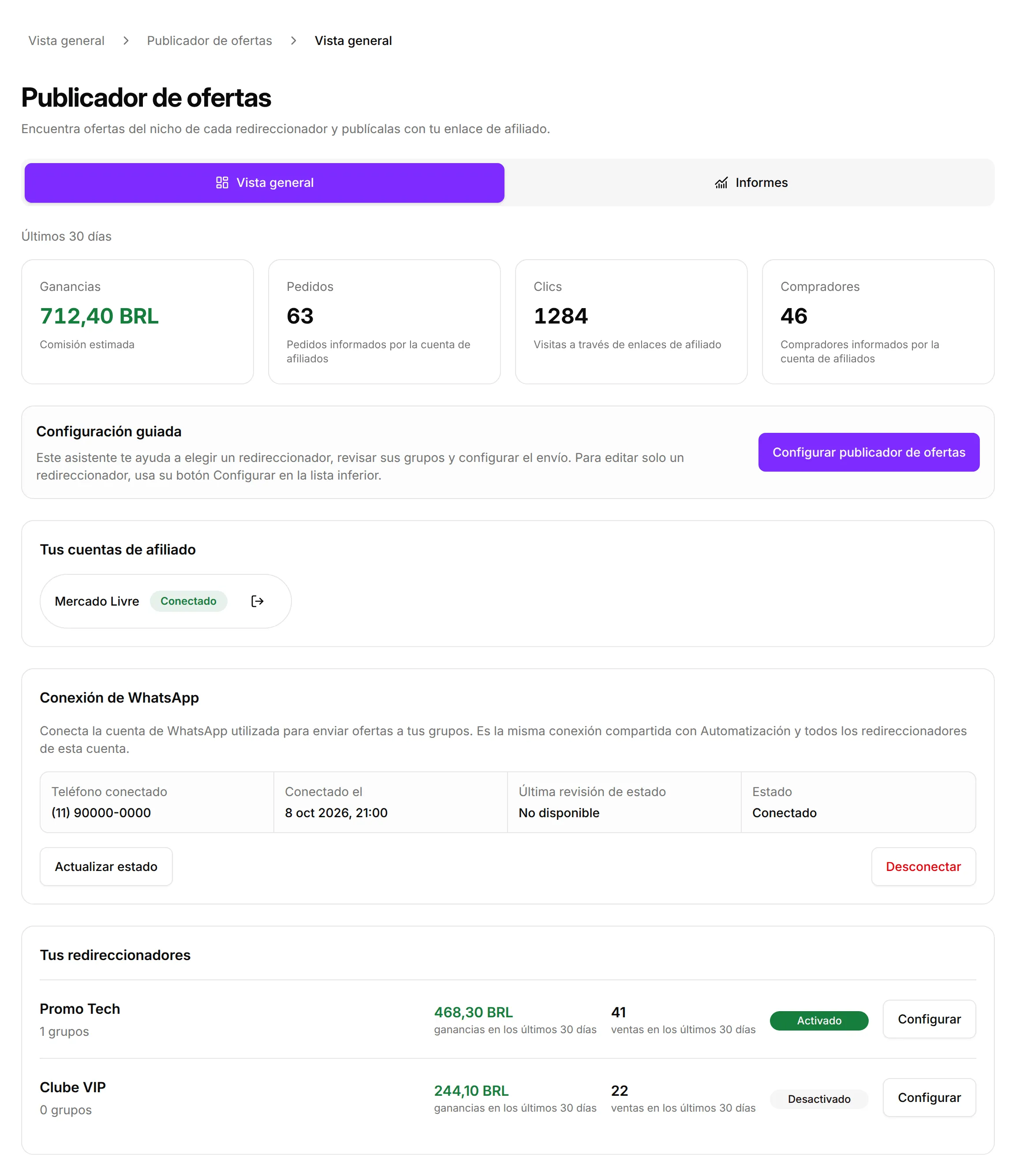
La pestaña Vista general tiene estas áreas:
| Área | Para qué sirve |
|---|---|
| Últimos 30 días | Muestra Ganancias, Pedidos, Clics y Compradores de tu cuenta de afiliado. |
| Configuración guiada | Abre el asistente que configura el publicador paso a paso. |
| Tus cuentas de afiliado | Muestra la conexión con Mercado Livre. |
| Conexión de WhatsApp | Muestra el WhatsApp que envía las ofertas y las Acciones necesarias, si las hay. |
| Tus redireccionadores | Lista tus redireccionadores con las ganancias y las ventas de los últimos 30 días. Muestra si el publicador está Activado y tiene el botón Configurar. |
Si tu plan no incluye el publicador, la página muestra lo que hace y el botón Ver plan Scale.
Configuración guiada
Sección titulada «Configuración guiada»La configuración guiada te lleva por todos los pasos, en orden. Se abre sola cuando ningún redireccionador tiene el publicador Activado.
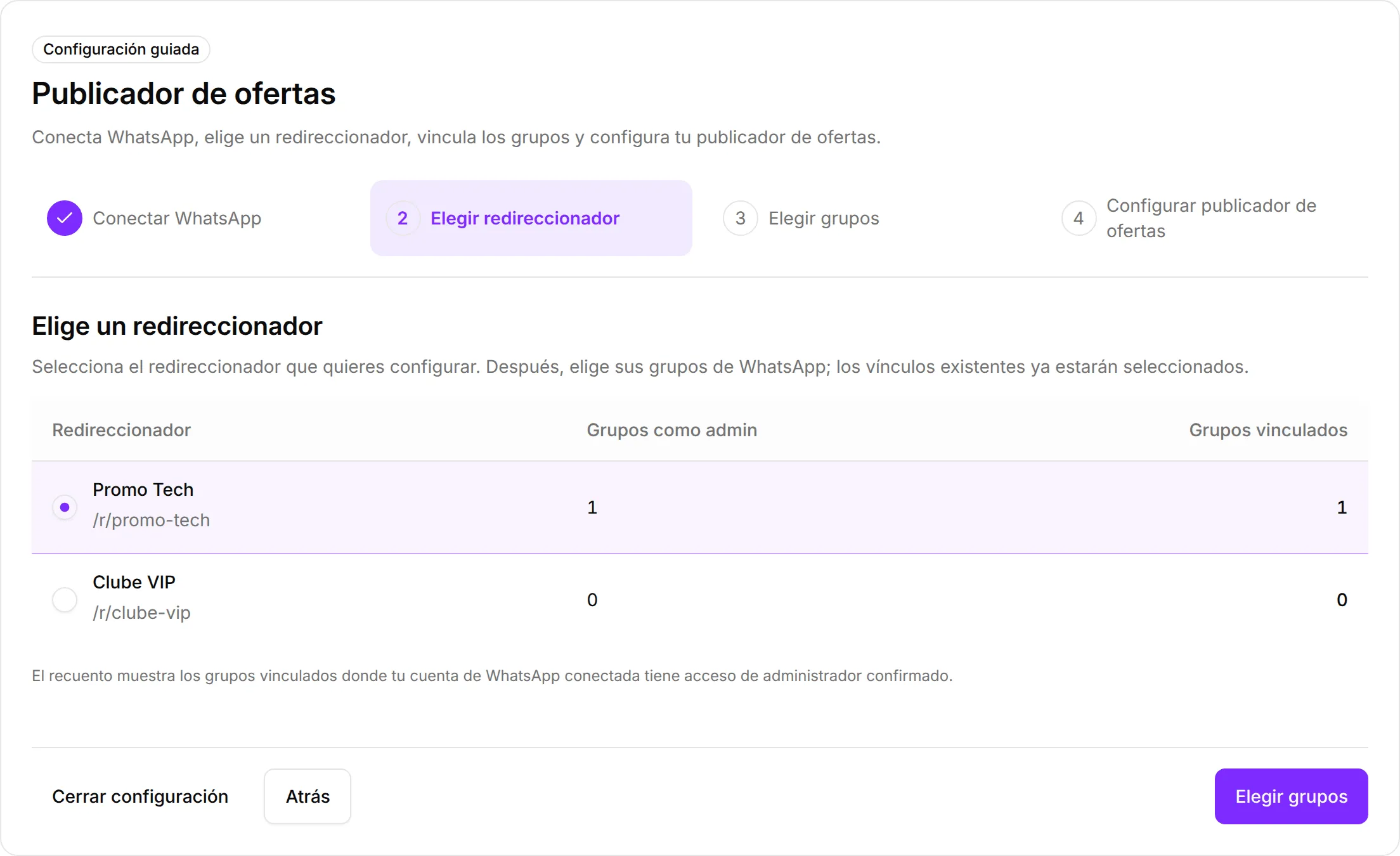
El asistente tiene cuatro pasos:
- Conectar WhatsApp: conecta el WhatsApp que enviará las ofertas.
- Elegir redireccionador: elige un redireccionador o crea uno nuevo.
- Elegir grupos: marca los grupos que recibirán las ofertas. Tu WhatsApp debe ser administrador de al menos un grupo confirmado. Después, haz clic en Guardar vínculos y configurar.
- Configurar publicador de ofertas: define dónde buscar, qué buscar y las reglas de envío. También puedes conectar Mercado Livre aquí.
En el último paso, haz clic en Guardar configuración. Esto guarda las reglas y deja el publicador Activado en ese redireccionador.
¿Quieres parar a mitad de camino? Haz clic en Cerrar configuración. La Vista general muestra el aviso La configuración no se ha completado y el botón Completar configuración guiada. Usa ese botón para continuar donde lo dejaste. Si sales de la página, el asistente empieza desde el principio en tu próxima visita.
Después de activarlo, usa el botón Configurar publicador de ofertas para abrir el asistente de nuevo. Para cambiar solo un redireccionador, usa el botón Configurar en la lista Tus redireccionadores.
Consejo: Activar el publicador no garantiza que ya se haya encontrado o enviado una oferta. Sigue los envíos en la pestaña En vivo.
Paso 1: Conectar Mercado Livre
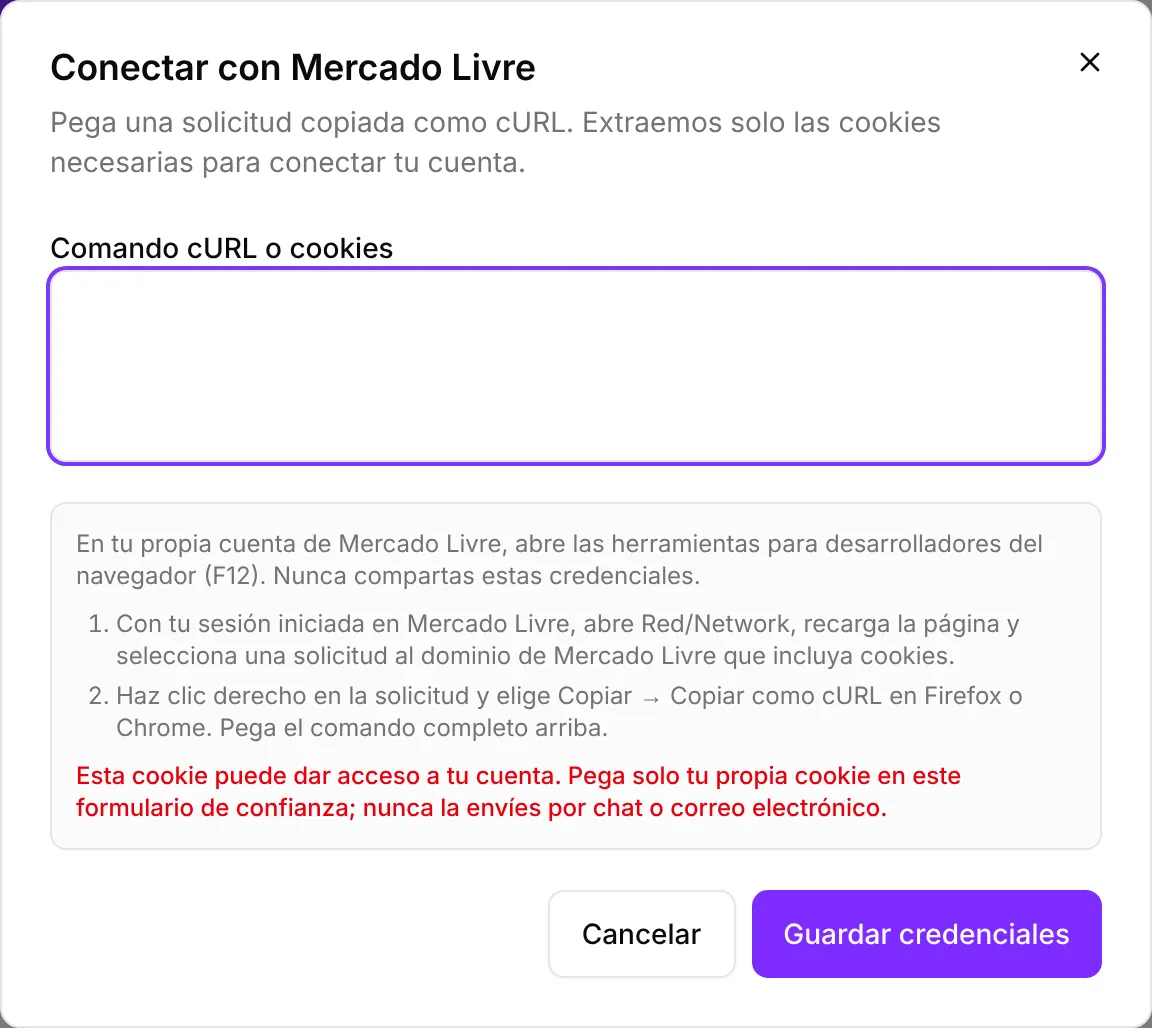
Sección titulada «Paso 1: Conectar Mercado Livre»Para conectar, pegas las cookies de tu cuenta de Mercado Livre. Las cookies son pequeñas informaciones que el navegador guarda para recordar que iniciaste sesión. Permiten crear tu enlace de afiliado. No necesitas autorizar nada en otra página.
- En Tus cuentas de afiliado, haz clic en Conectar junto a Mercado Livre. El mismo botón aparece en la pestaña Configuración de cada redireccionador y en la pestaña Informes.
- En la computadora, abre el sitio de Mercado Livre e inicia sesión en tu cuenta.
- Pulsa F12 para abrir las herramientas de desarrollador del navegador.
- Abre la pestaña Red (o Network) y recarga la página.
- Haz clic derecho en una solicitud del sitio de Mercado Livre que tenga cookies.
- Elige Copiar > Copiar como cURL. Funciona en Chrome y Firefox.
- Vuelve al publicador y pega todo en el campo Comando cURL o cookies.
- Haz clic en Guardar credenciales.
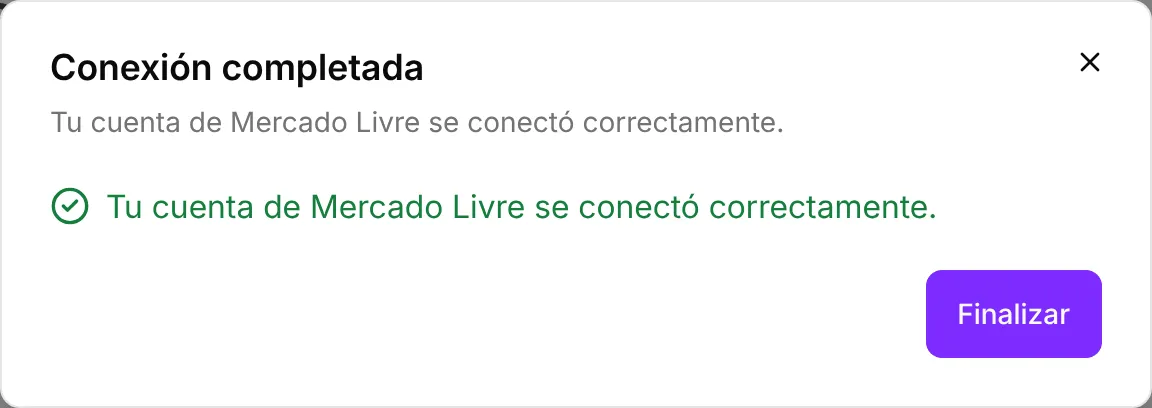
Cuando todo sale bien, aparece Conexión completada. Haz clic en Finalizar. Mercado Livre pasa a mostrar Conectado.
Consejo: También puedes pegar solo el valor del encabezado Cookie, sin la palabra
Cookie:al principio. El texto puede tener hasta 8.192 caracteres.
Puedes ver estos avisos:
- Los datos se guardaron, pero la conexión todavía está pendiente de confirmación. Vuelve más tarde y revisa el estado.
- Las cookies se guardaron, pero esta conexión no se reactivó. Desconecta la cuenta y vuelve a conectarla.
- Ya hay otra cuenta de Mercado Livre vinculada. Cada cuenta de Grupos Inteligentes conecta una cuenta de Mercado Livre. Desconecta la actual antes de conectar otra.
Si la conexión se cae
Sección titulada «Si la conexión se cae»Mercado Livre puede cerrar la conexión, por ejemplo cuando tu sesión expira. Cuando eso pasa:
- Recibes un correo electrónico que avisa que tu conexión con Mercado Libre necesita atención. Haz clic en Abrir publicador de ofertas en el correo.
- El botón del publicador vuelve a mostrar Conectar.
Copia las cookies de nuevo y repite los pasos de arriba.
Desconectar Mercado Livre
Sección titulada «Desconectar Mercado Livre»Haz clic en el icono Desconectar, junto a Mercado Livre. Esto borra el registro guardado en tu cuenta. Tu sesión en el sitio de Mercado Livre sigue abierta.
Paso 2: Conectar WhatsApp
Sección titulada «Paso 2: Conectar WhatsApp»Las ofertas salen por el mismo WhatsApp de las Automatizaciones. Esta conexión vale para todos tus redireccionadores.
- En la página inicial del publicador, busca el área Conexión de WhatsApp. En la configuración guiada, este es el primer paso.
- Haz clic en Conectar WhatsApp y escanea el código QR con el celular. Los pasos son los mismos de conectar WhatsApp en las Automatizaciones.
- Revisa las Acciones necesarias. Muestran, por ejemplo, grupos donde el número todavía no es administrador.
Si WhatsApp se desconecta, el publicador deja de enviar. Las ofertas válidas quedan guardadas y salen cuando vuelvas a conectar, siempre que no hayan expirado.
Paso 3: Configurar un redireccionador
Sección titulada «Paso 3: Configurar un redireccionador»Cada redireccionador tiene su propia configuración. En Tus redireccionadores, haz clic en Configurar. La página del redireccionador tiene cinco pestañas:
| Pestaña | Para qué sirve |
|---|---|
| En vivo | Muestra las ofertas pendientes de envío y las ya enviadas. |
| Grupos | Muestra y vincula los grupos que reciben las ofertas. |
| Informes | Muestra las ganancias, las ventas, los clics y la conversión de ese redireccionador. |
| Mensaje | Define la plantilla del mensaje y la personalización de la imagen. |
| Configuración | Define dónde buscar, qué buscar y las reglas de envío. |
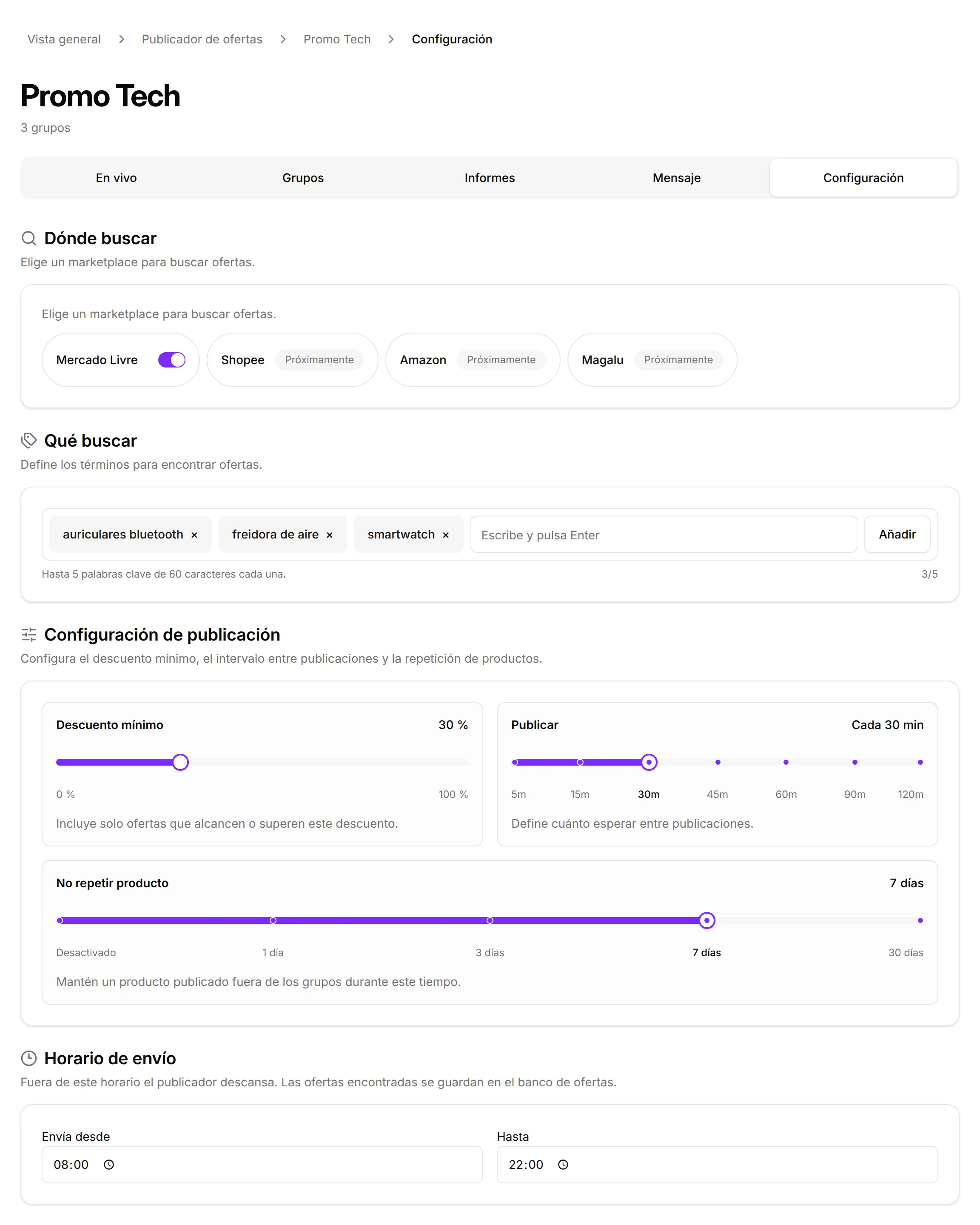
Dónde buscar
Sección titulada «Dónde buscar»Activa el interruptor de Mercado Livre. Si tu cuenta todavía no está conectada, el botón Conectar aparece ahí mismo.
Shopee, Amazon y Magalu aparecen como Próximamente. Todavía no se pueden usar.
Consejo: Para dejar de enviar ofertas de un redireccionador, desactiva el interruptor de Mercado Livre y haz clic en Guardar. No sale ninguna oferta mientras no haya ningún marketplace activado.
Qué buscar
Sección titulada «Qué buscar»Escribe una palabra clave y pulsa Enter, o haz clic en Añadir. Usa términos de tu nicho, como “zapatillas para correr” o “freidora de aire”.
- Puedes usar hasta 5 palabras clave.
- Cada palabra clave puede tener hasta 60 caracteres.
- Si escribiste algo y no lo añadiste, el sistema te avisa antes de guardar.
Configuración de publicación
Sección titulada «Configuración de publicación»| Opción | Qué hace |
|---|---|
| Descuento mínimo | Solo envía ofertas con ese descuento o más. Va de 0% a 100%. |
| Publicar | Define el tiempo entre un envío y otro: 5, 15, 30, 45, 60, 90 o 120 minutos. |
| No repetir producto | No vuelve a enviar un producto con el mismo nombre durante 1, 3, 7 o 30 días. O elige Desactivado. |
Así funciona cada opción:
- Un descuento mínimo de 0% también acepta ofertas sin descuento. En ese caso, el mensaje muestra solo el precio actual, sin precio anterior ni porcentaje.
- Publicar envía una oferta a la vez a todos los grupos del redireccionador. Después, espera el intervalo para enviar la siguiente.
- No repetir producto compara el nombre del producto. Aunque el precio baje, un producto con el mismo nombre no vuelve antes del plazo.
Horario de envío
Sección titulada «Horario de envío»Define Envía desde y Hasta. Fuera de ese horario, el publicador descansa.
- El horario sigue la hora de Brasilia (Brasil).
- La hora de inicio debe ser anterior a la de fin, en el mismo día. Por ejemplo, no puedes empezar a las 22:00 y terminar a las 06:00.
Guardar y activar
Sección titulada «Guardar y activar»Haz clic en Guardar. Al guardar, el publicador queda Activado para ese redireccionador. En la página inicial, el redireccionador pasa a mostrar Activado.
Si algún campo está mal, la página te lleva hasta él y explica qué corregir.
Personalizar el mensaje
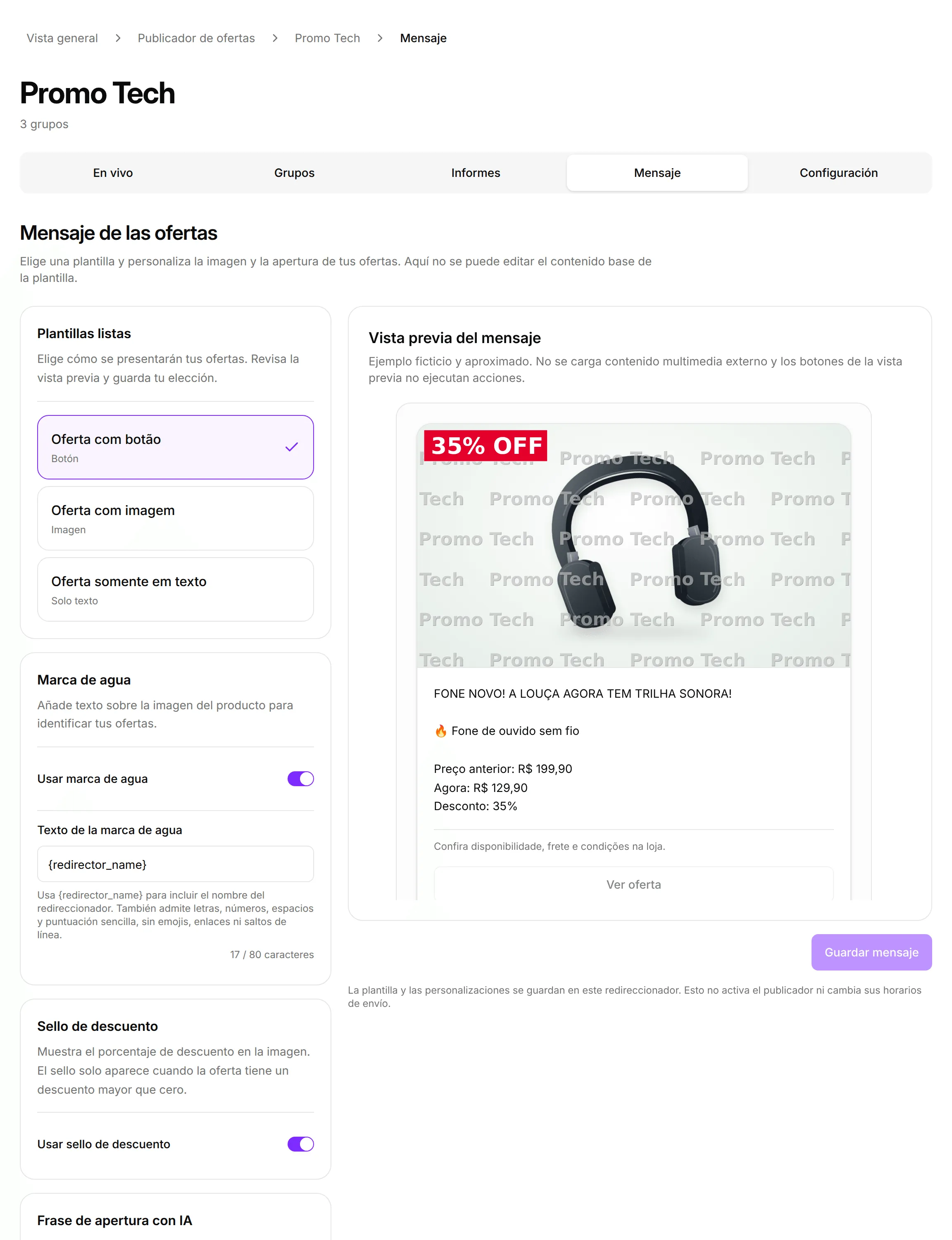
Sección titulada «Personalizar el mensaje»En la pestaña Mensaje, eliges la plantilla y personalizas la imagen y la apertura de tus ofertas. La Vista previa del mensaje muestra el resultado con un producto de ejemplo. No envía nada.
Elegir la plantilla
Sección titulada «Elegir la plantilla»En Plantillas listas, elige una plantilla.
Las plantillas están escritas en portugués (Brasil), aunque uses la aplicación en español. Sus nombres aparecen en portugués, y los mensajes enviados a tus grupos también salen en portugués.
| Plantilla (nombre en la aplicación) | Cómo aparece la oferta |
|---|---|
| Oferta com botão (botón) | Foto del producto, precio anterior, precio actual, descuento y el botón Ver oferta. |
| Oferta com imagem (imagen) | Foto del producto, precio, descuento y enlace de la oferta. |
| Oferta somente em texto (solo texto) | Solo texto, con precio, descuento y enlace de la oferta. |
El texto de las plantillas no se puede editar.
Marca de agua, sello de descuento y frase con IA
Sección titulada «Marca de agua, sello de descuento y frase con IA»Debajo de las plantillas, encuentras tres opciones:
| Opción | Qué hace |
|---|---|
| Marca de agua | Escribe un texto sobre la foto del producto para identificar tus ofertas. Activa Usar marca de agua y completa el Texto de la marca de agua. |
| Sello de descuento | Muestra el porcentaje de descuento en la foto, como 35% OFF. Solo aparece cuando la oferta tiene un descuento mayor que cero. |
| Frase de apertura con IA | Añade una frase corta al principio del mensaje. Elige Serio, Divertido o Desactivado. |
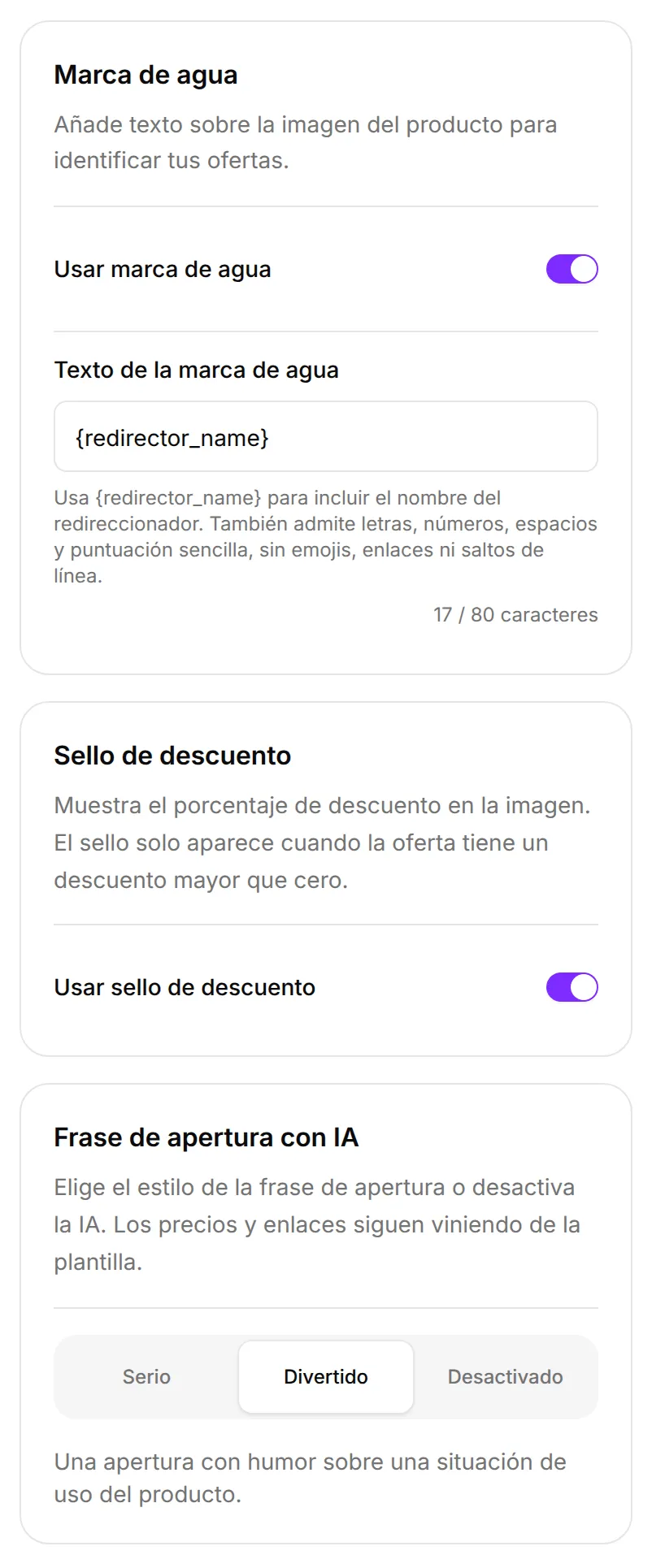
Estos son los detalles de cada opción:
- Texto de la marca de agua: usa hasta 80 caracteres. Acepta letras, números, espacios y puntuación simple. No acepta emojis, enlaces ni saltos de línea.
{redirector_name}: escríbelo así, con las llaves, para usar el nombre del redireccionador en la marca de agua.- Serio: crea una apertura objetiva sobre el uso del producto.
- Divertido: crea una apertura con humor, en letras mayúsculas.
- La frase de la vista previa es solo un ejemplo fijo. Al enviar, la IA crea una frase para cada oferta. Si la IA falla, el mensaje sale sin la frase.
- Los precios y el enlace siguen viniendo de la plantilla. La IA no cambia esa información.
La plantilla Oferta somente em texto (solo texto) no usa marca de agua ni sello de descuento. Esas opciones quedan guardadas para cuando vuelvas a usar una plantilla con imagen.
Consejo: En los redireccionadores configurados por primera vez, las tres opciones ya vienen activadas: marca de agua con el nombre del redireccionador, sello de descuento y frase Divertido. Los redireccionadores que ya usaban el publicador antes de esta novedad siguen con ellas desactivadas hasta que las cambies.
Haz clic en Guardar mensaje para guardar la plantilla y la personalización. Guardar el mensaje no activa el publicador: para eso, guarda la pestaña Configuración.
El enlace del mensaje pasa por nuestra redirección y lleva a la persona al producto con tu enlace de afiliado.
Elegir los grupos
Sección titulada «Elegir los grupos»En la pestaña Grupos, ves los grupos del redireccionador que reciben las ofertas. También puedes vincular otros grupos de tu WhatsApp. Funciona igual que los grupos vinculados de las Automatizaciones.
Si WhatsApp no está conectado, la pestaña avisa que no es posible añadir grupos. Te lleva a la conexión de WhatsApp en la página inicial. Tus grupos ya vinculados siguen apareciendo.
Seguir las ofertas
Sección titulada «Seguir las ofertas»En la pestaña En vivo, ves dos listas. Se actualizan solas.
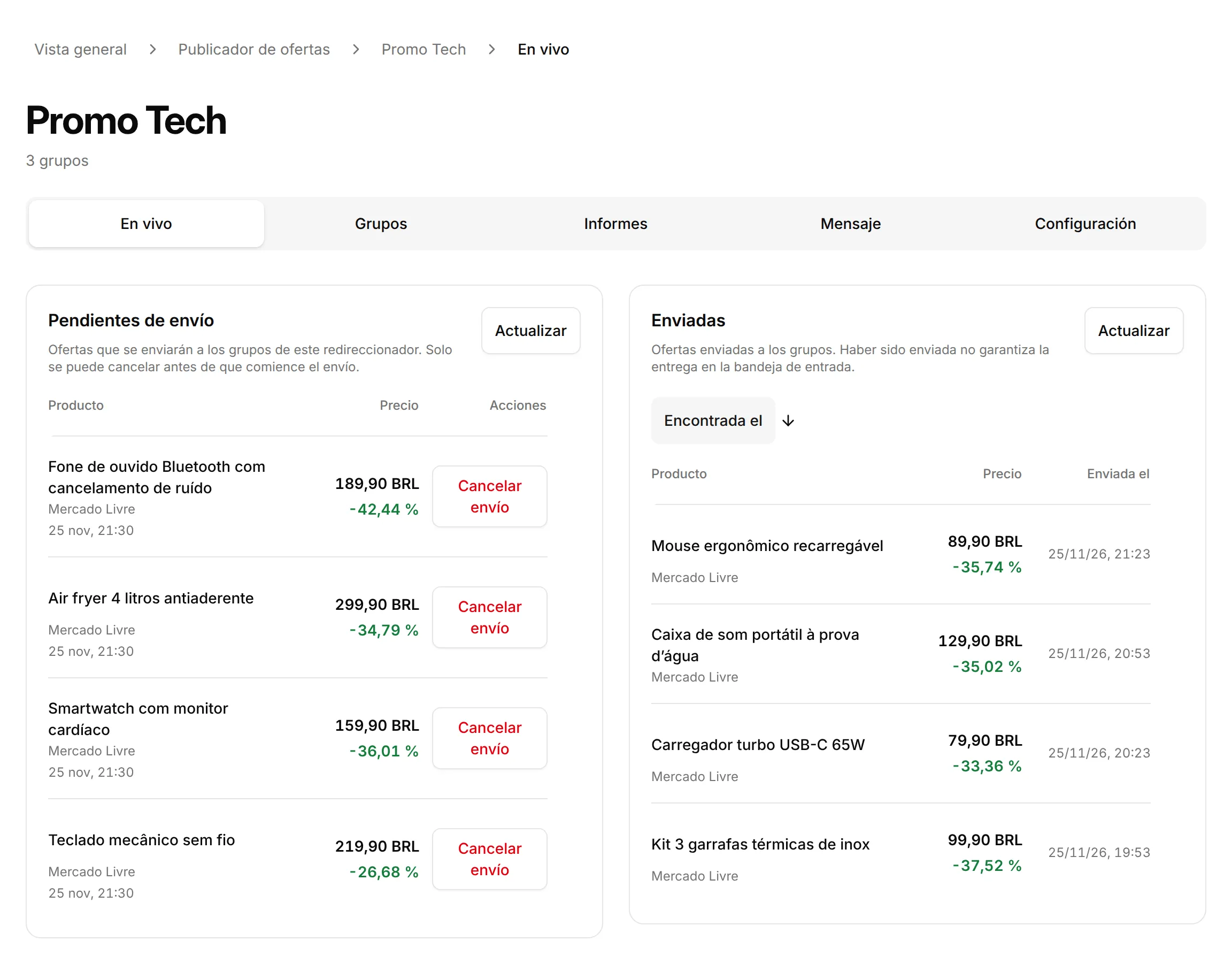
Pendientes de envío
Sección titulada «Pendientes de envío»Son las ofertas que pasaron tus reglas y van a salir hacia los grupos. El publicador aprueba automáticamente las ofertas que coinciden con tus palabras clave, el descuento mínimo y la regla de repetición.
El orden de la lista no garantiza el orden exacto de envío.
Enviadas
Sección titulada «Enviadas»Son las ofertas que ya salieron hacia los grupos. La columna Enviada el muestra cuándo terminó el envío.
“Enviada” significa que WhatsApp aceptó el mensaje. No garantiza que cada participante lo haya recibido o leído.
Cada envío a un grupo también aparece en la Actividad de las Automatizaciones, con la acción Enviar oferta.
Para ver ofertas más antiguas, desplaza la lista o haz clic en Cargar más. Para volver a las de arriba, usa Cargar ofertas anteriores.
Cancelar el envío de una oferta
Sección titulada «Cancelar el envío de una oferta»- En Pendientes de envío, haz clic en Cancelar envío en la oferta.
- Confirma en ¿Cancelar el envío de la oferta?.
Seguir tus resultados
Sección titulada «Seguir tus resultados»Los informes muestran siempre los últimos 30 días.
Informes de la cuenta
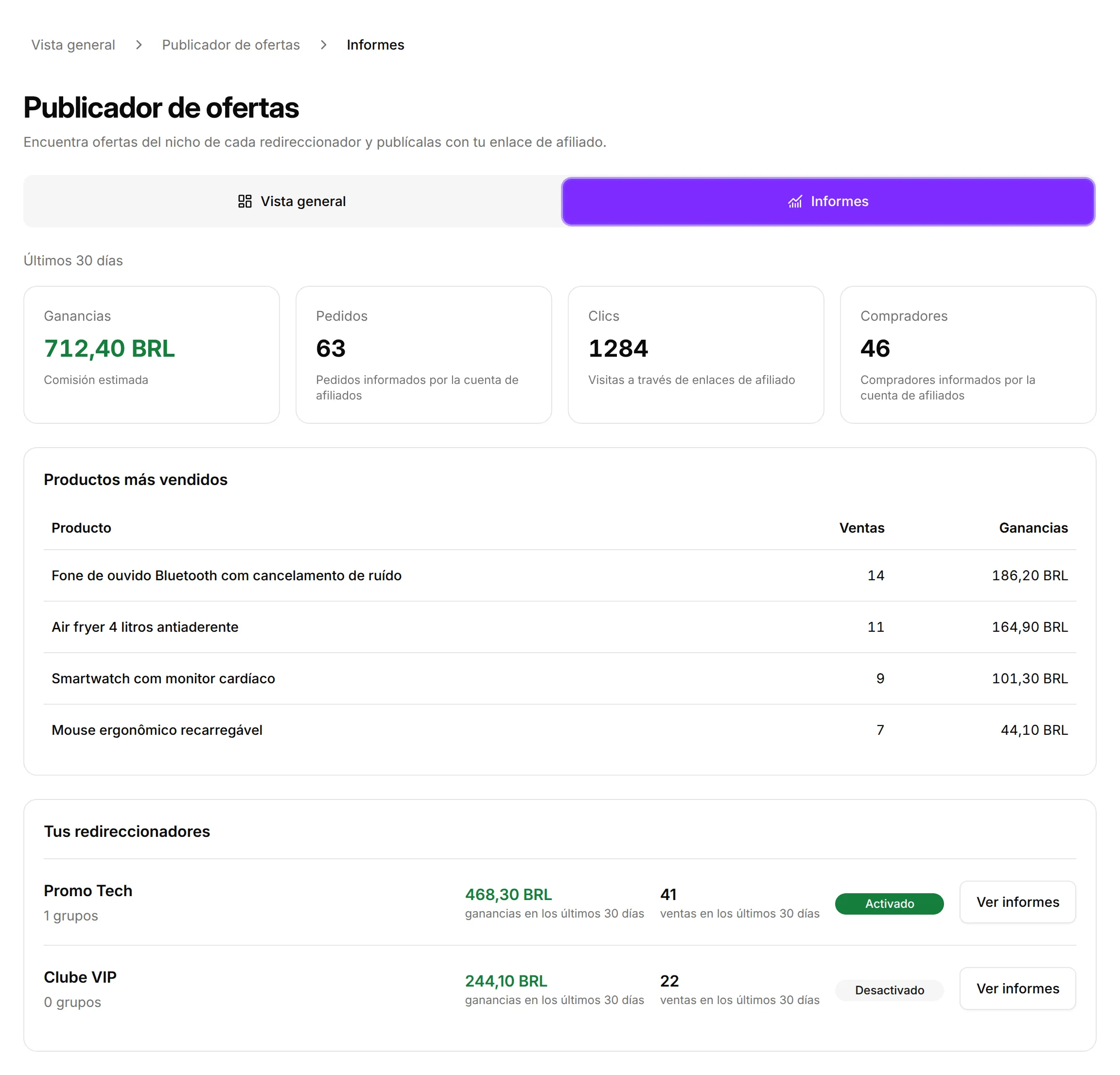
Sección titulada «Informes de la cuenta»En la página inicial del publicador, abre la pestaña Informes. Ves:
- Ganancias: la comisión estimada de tus ventas.
- Pedidos y Compradores: informados por tu cuenta de afiliado.
- Clics: visitas a través de tus enlaces de afiliado.
- Productos más vendidos: los productos que más se vendieron, con las ventas y las ganancias de cada uno.
- Tus redireccionadores: las ganancias y las ventas de cada redireccionador. Haz clic en Ver informes para abrir los detalles.
Informes de un redireccionador
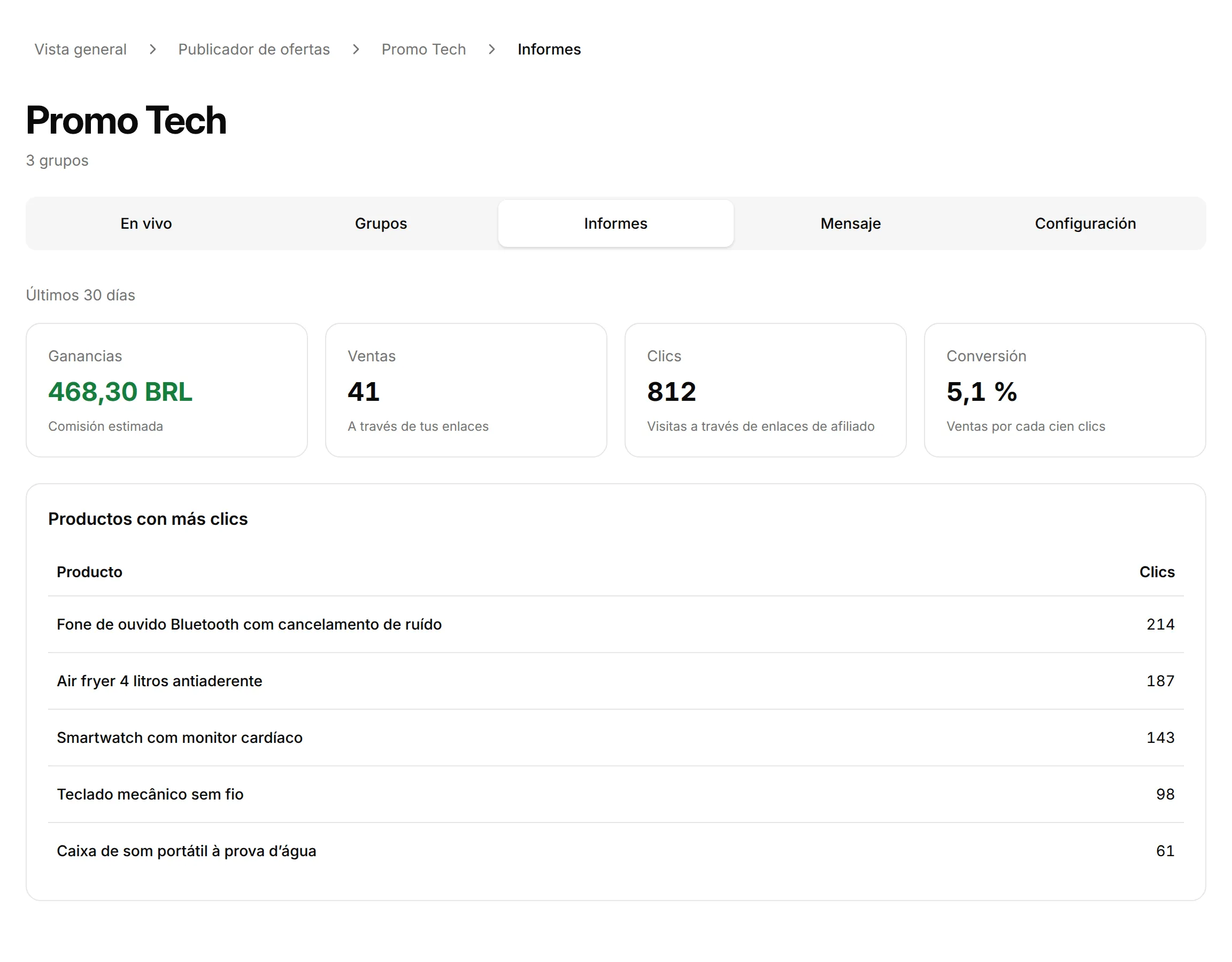
Sección titulada «Informes de un redireccionador»En la página del redireccionador, abre la pestaña Informes. Ves:
- Ganancias y Ventas que vinieron de los enlaces de ese redireccionador.
- Clics: los clics en los enlaces de las ofertas que envió el publicador.
- Conversión: cuántas ventas hubo por cada cien clics.
- Productos con más clics: los cinco productos con más clics.
De dónde vienen los números:
- Las ganancias, las ventas, los pedidos y los compradores vienen de tu cuenta de afiliado de Mercado Livre. Pueden cambiar cuando Mercado Livre actualiza sus datos.
- Los clics de cada redireccionador los cuenta Grupos Inteligentes. Los clics de la cuenta vienen de Mercado Livre. Por eso, los totales pueden ser diferentes.
- Sin Mercado Livre conectado, los informes muestran Conecta una cuenta de afiliados para consultar las métricas. Los Productos con más clics siguen apareciendo.
Cómo decide el publicador qué enviar
Sección titulada «Cómo decide el publicador qué enviar»- El publicador busca ofertas en Mercado Livre con tus palabras clave.
- Descarta las ofertas por debajo del descuento mínimo, no disponibles, expiradas o que repiten un producto enviado hace poco.
- Las ofertas que pasan se aprueban y van a Pendientes de envío.
- Antes del envío, prepara el mensaje: la imagen con marca de agua y sello, si están activados, y la frase de apertura con IA.
- Dentro del Horario de envío, envía una oferta a todos los grupos del redireccionador.
- Espera el intervalo elegido en Publicar y envía la siguiente.
Las ofertas que expiran antes de salir no se envían.
Si cambias de plan
Sección titulada «Si cambias de plan»Si tu cuenta sale del plan Scale, el publicador deja de enviar ofertas. Tu configuración queda guardada. Vuelve a valer cuando contrates de nuevo un plan que incluya el publicador.
Problemas comunes
Sección titulada «Problemas comunes»No aparece ninguna oferta en Pendientes de envío
Sección titulada «No aparece ninguna oferta en Pendientes de envío»- Revisa que Mercado Livre esté Conectado.
- Revisa que el interruptor de Mercado Livre esté activado en la pestaña Configuración.
- Usa palabras clave más amplias. Los términos muy específicos encuentran menos ofertas.
- Baja el Descuento mínimo.
- Acorta el plazo de No repetir producto.
Las ofertas quedan esperando y no se envían
Sección titulada «Las ofertas quedan esperando y no se envían»- Revisa que WhatsApp esté conectado.
- Revisa que la hora actual esté dentro del Horario de envío, en hora de Brasilia.
- Revisa las Acciones necesarias. El número debe ser administrador de los grupos.
- Las plantillas con imagen y con botón necesitan la foto del producto. Si una oferta llega sin foto, o si la imagen no se puede preparar, no se envía con esas plantillas. Prueba la plantilla Oferta somente em texto (solo texto).
Los informes no muestran números
Sección titulada «Los informes no muestran números»- Revisa que Mercado Livre esté Conectado. Sin la conexión, solo aparecen los Productos con más clics.
- Si aparece un error, haz clic en Reintentar. Si continúa, desconecta y vuelve a conectar Mercado Livre.
Mercado Livre pide conectar de nuevo
Sección titulada «Mercado Livre pide conectar de nuevo»La sesión de tu cuenta puede haber expirado. Copia y pega las cookies de nuevo.
¿Todavía tienes dudas? Escribe a suporte@gruposinteligentes.com.