
Conectar WhatsApp con un código QR y monitorear grupos
En el plan Scale, puedes conectar tu WhatsApp a Grupos Inteligentes. Así, el sistema sigue quién entra y quién sale de tus grupos y actualiza los cupos por sí solo.
Este es el modo pasivo: no necesitas mantener abierto el panel. Los cambios llegan en pocos minutos, pero la cifra no se garantiza exacta en cada instante.
Para seguir los grupos, la cuenta conectada puede unirse a ellos como participante si todavía no tiene acceso. El modo pasivo no significa que tu cuenta nunca aparecerá en un grupo.
Las Automatizaciones también usan esta conexión para crear grupos nuevos cuando se acaban las vacantes.
Elegir cómo actualizar los participantes
Sección titulada «Elegir cómo actualizar los participantes»- Abre Redireccionadores y elige el enlace que quieres monitorear.
- Haz clic en la pestaña Configuración y busca la sección Actualización de participantes.
- Activa Monitorear a las personas que salen del grupo.
- En ¿Cuándo se deben actualizar los participantes?, elige una opción.
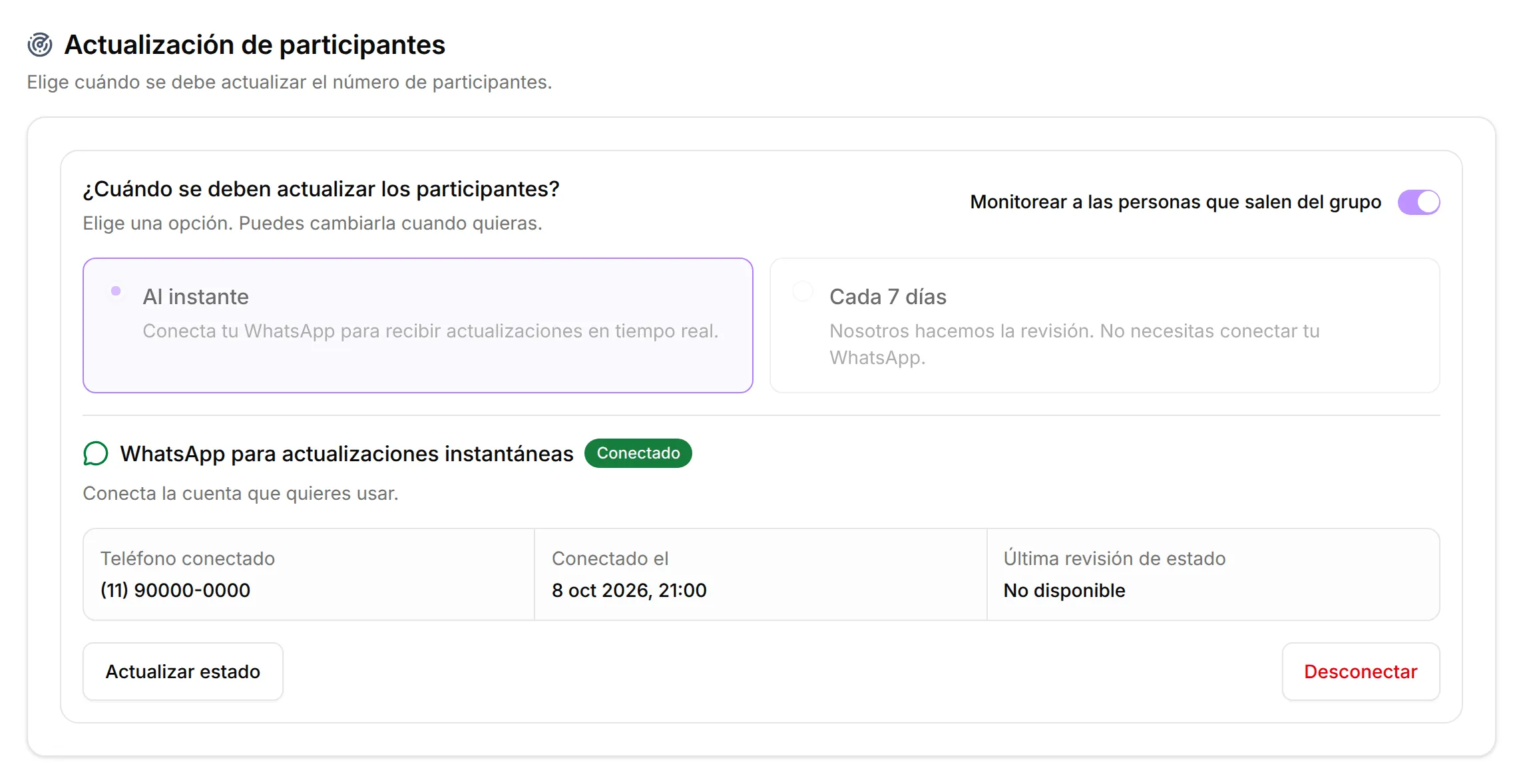
| Opción | Cómo funciona |
|---|---|
| Al instante | Recibe las entradas y salidas mediante la cuenta conectada. Requiere un WhatsApp conectado. |
| Cada 7 días | Nosotros hacemos la revisión una vez por semana. No necesitas conectar tu WhatsApp. |
Cada 7 días es el intervalo entre revisiones, no un período de acceso a la función.
La creación automática de grupos de las Automatizaciones solo funciona con la opción Al instante.
Conectar tu WhatsApp con el código QR
Sección titulada «Conectar tu WhatsApp con el código QR»- En la sección Actualización de participantes, elige Al instante.
- En el cuadro WhatsApp para actualizaciones instantáneas, haz clic en Conectar WhatsApp.
- En el teléfono con la cuenta que quieres usar, abre WhatsApp y ve a Dispositivos vinculados > Vincular un dispositivo.
- Apunta la cámara al código QR del panel. Si lo prefieres, usa el Código de vinculación y haz clic en Copiar código.
- Espera el mensaje Conectado. Los participantes empiezan a sincronizarse, y esto puede tardar unos minutos.
Si el código caduca antes de que termines, haz clic en Generar código nuevo.
También puedes conectar desde la página Automatizaciones, en el menú lateral. La conexión sirve para todos tus redireccionadores.
Consejo: El código QR y el código de vinculación dan acceso a tu cuenta. No los compartas con otras personas.
Después de la conexión, el cuadro muestra el Teléfono conectado, la fecha en Conectado el y la Última revisión de estado. Usa Actualizar estado para comprobar la conexión cuando quieras.
Qué pasa después de conectar
Sección titulada «Qué pasa después de conectar»- Todos tus redireccionadores activos pasan a usar Al instante. Si lo prefieres, vuelve a poner alguno en Cada 7 días.
- Los redireccionadores nuevos que crees mientras WhatsApp está conectado empiezan en el modo instantáneo.
- En el modo instantáneo, los cupos vienen de WhatsApp. Por eso, los clics en el enlace ya no aumentan la cifra de cupos ocupados.
- La cuenta conectada también puede contar grupos en los que no es administradora.
- Las fotos de los grupos aparecen en la lista de grupos.
- Más o menos una vez al día, el sistema revisa el enlace de invitación de cada grupo de tus redireccionadores activos. Actualiza el nombre del grupo, cambia los enlaces que dejaron de funcionar cuando tu número es administrador y elimina los grupos con enlace no válido. Consulta los detalles en Grupos.
Recibirás un correo cuando tu cuenta se conecte y también cuando se desconecte.
Ver el estado de cada grupo
Sección titulada «Ver el estado de cada grupo»En la pestaña Grupos, cada grupo muestra cuándo se revisó por última vez, por ejemplo, Última revisión el 15 oct 2026, 11:01. Un grupo nuevo muestra Esperando la primera sincronización.
También puedes ver estos avisos:
- Actualizando: la cifra se está sincronizando ahora.
- Puede estar desactualizado: la última revisión es antigua. Comprueba la conexión de tu WhatsApp.
¿Quién puede usar el monitoreo?
Sección titulada «¿Quién puede usar el monitoreo?»- Starter y Pro: el monitoreo de grupos y la actualización automática de participantes no están incluidos.
- Scale: ofrece monitoreo mientras tengas acceso al plan.
- Prueba de Scale: durante los 14 días de prueba de tu cuenta, tienes acceso a los recursos de Scale. Después, se aplican las condiciones del plan elegido.
Si tu plan no incluye la función, la sección muestra El monitoreo está inactivo en el plan actual y el botón Ver planes. Tu configuración anterior sigue visible.
Consulta la comparación de planes.
Si tu cuenta se desconecta
Sección titulada «Si tu cuenta se desconecta»Se conserva tu elección de modo instantáneo. Mientras WhatsApp esté desconectado, el sistema revisa los grupos cada 7 días.
Recibirás el correo WhatsApp desconectado: crea una conexión nueva para restaurar el monitoreo. La conexión anterior no se puede recuperar. Para volver al modo instantáneo:
- Abre Configuración > Actualización de participantes.
- Haz clic en Reconectar.
- Escanea el nuevo código QR o usa el nuevo código de vinculación.
Mientras tu cuenta Scale o de prueba no tenga un WhatsApp conectado, también recibirás un recordatorio semanal por correo: Conecta WhatsApp para activar el monitoreo.
Si cambias de plan
Sección titulada «Si cambias de plan»Si cambias a un plan sin monitoreo de grupos, como Starter o Pro, eliminamos la conexión de WhatsApp. Recibes el correo Conexión de WhatsApp eliminada tras el cambio de plan.
Al volver a Scale, la conexión no vuelve sola. Conecta WhatsApp de nuevo con el código QR o desde la página Automatizaciones.
Antes de desconectar
Sección titulada «Antes de desconectar»El panel pide confirmación al pulsar Desconectar. Esto finaliza la conexión actual. Al conectar de nuevo, comienza otro período de preparación de WhatsApp. Si aún necesitas actualizaciones instantáneas o Automatizaciones, mantén tu cuenta conectada.
Si dejan de llegar actualizaciones
Sección titulada «Si dejan de llegar actualizaciones»- Comprueba que Monitorear a las personas que salen del grupo esté activado.
- Mira si el cuadro muestra Conectado y si el dispositivo aparece en Dispositivos vinculados de WhatsApp.
- Haz clic en Actualizar estado. Si se perdió la conexión, haz clic en Reconectar y escanea un código QR nuevo.
- Comprueba que el grupo use una invitación
chat.whatsapp.com.
El monitoreo no funciona sin una suscripción o prueba activa de Scale. Hasta que vuelvan las actualizaciones, revisa manualmente los cupos de los grupos. Si necesitas ayuda, escribe a suporte@gruposinteligentes.com.
Próximo paso
Sección titulada «Próximo paso»Aprende a gestionar tus grupos, configurar el límite de vacantes y crear grupos automáticamente.