
Informes de Rendimiento: Clics y Vacantes en WhatsApp
El panel de análisis de Grupos Inteligentes ofrece una visión clara y detallada del rendimiento de tus campañas. Puedes acompañar métricas importantes como clics, tasa de ocupación de grupos y comparar el rendimiento de tus redireccionadores.
Para ver señales y acciones recomendadas de los últimos 30 días, consulta el Informe Inteligente, disponible en el plan Scale.
Cómo Acceder al Análisis
Sección titulada «Cómo Acceder al Análisis»Vista General (Dashboard)
Sección titulada «Vista General (Dashboard)»- Accede a la página principal del panel en app.gruposinteligentes.com/dashboard.
- En la pantalla inicial, ya puedes ver un resumen con las principales métricas de todos tus redireccionadores.

Análisis Detallado por Redireccionador
Sección titulada «Análisis Detallado por Redireccionador»- Navega hasta la sección Redireccionadores.
- Elige el redireccionador que deseas analizar y haz clic en Ver.
- Accede a la pestaña Informes para ver métricas específicas.
Métricas Disponibles
Sección titulada «Métricas Disponibles»Vista General (Dashboard)
Sección titulada «Vista General (Dashboard)»| Métrica | Qué significa |
|---|---|
| Total de clics | Cantidad de veces que tus enlaces fueron accedidos en los últimos 30 días |
| Clics por grupo | Promedio de clics por grupo en los últimos 30 días — compara el tráfico con los grupos |
| Redireccionadores | Cantidad de enlaces inteligentes activos |
| Grupos | Número total de grupos de WhatsApp registrados en tu cuenta |
Al final de la página, el cuadro Resumen del público muestra las principales Fuentes de tráfico, Países y Dispositivos de los últimos 30 días. Haz clic en Ver informes por redireccionador para ver los detalles de cada enlace.
Análisis por Redireccionador
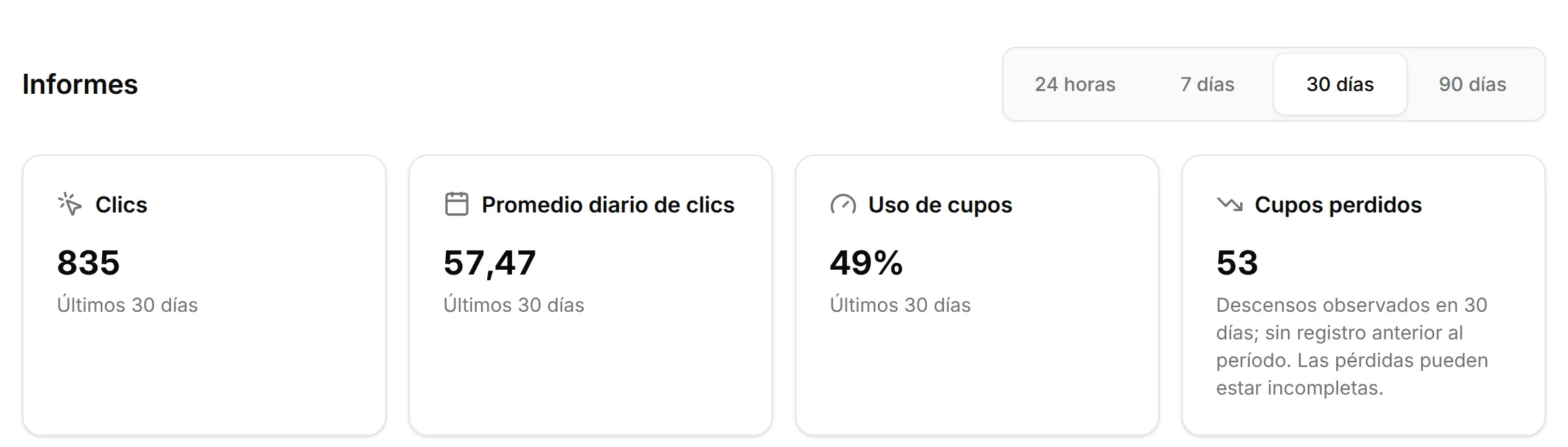
Sección titulada «Análisis por Redireccionador»| Métrica | Qué significa |
|---|---|
| Clics | Clics en el redireccionador en el período seleccionado |
| Promedio diario de clics | Promedio de clics por día — cuanto mayor, más constante es el flujo |
| Uso de cupos | Aumento de cupos ocupados en el período, limitado a la capacidad total |
| Cupos perdidos (Scale) | Descensos de ocupación observados en el período |
Seleccionar el Período de Análisis
Sección titulada «Seleccionar el Período de Análisis»En la pestaña Informes, elige el período en la parte superior de la página:
- 24 horas — Para seguir lo que pasó hoy
- 7 días — Para ver el rendimiento más reciente
- 30 días — Período predeterminado, bueno para análisis mensual
- 90 días — Para identificar tendencias a largo plazo
Interpretando los Gráficos
Sección titulada «Interpretando los Gráficos»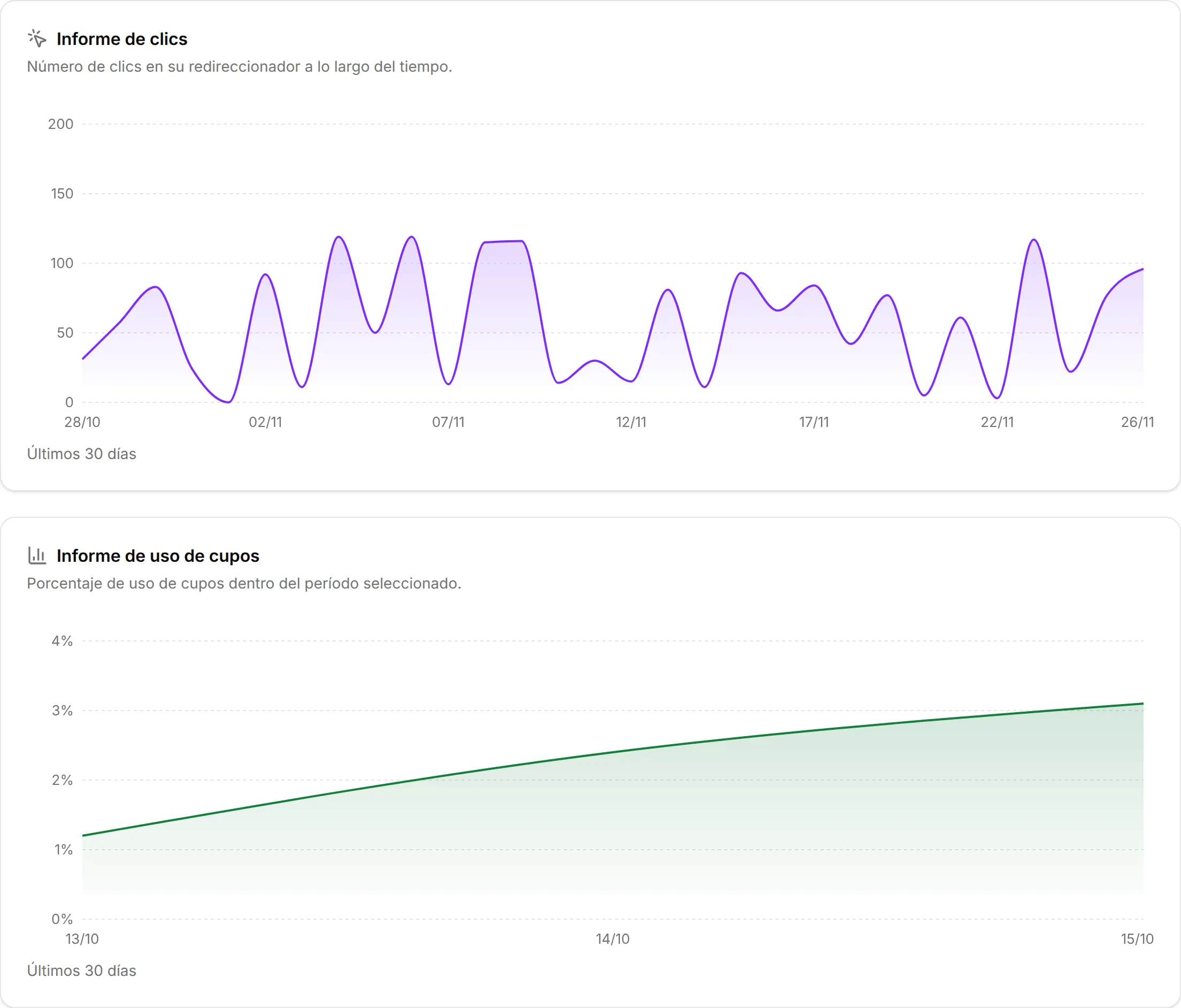
Los gráficos de clics y de uso de cupos requieren una suscripción activa.
Informe de Clics
Sección titulada «Informe de Clics»Muestra la tendencia de clics a lo largo del tiempo. Usa este gráfico para:
- Identificar días u horarios con mayor pico de accesos
- Evaluar el impacto de campañas o promociones
- Comparar el rendimiento entre diferentes períodos
En Vista general, el gráfico separa los clics de hoy de los días completos. Hoy sigue en curso: un valor menor no significa, por sí solo, una caída del rendimiento. La línea de tendencia usa el promedio de 7 días completos, sin incluir hoy. No aparece sin suficiente historial.
Informe de Uso de Cupos
Sección titulada «Informe de Uso de Cupos»Muestra el porcentaje de uso de los cupos de tus grupos en el período seleccionado. Usa este gráfico para:
- Acompañar el crecimiento real de tu base de miembros
- Comparar la tendencia de clics con el uso de cupos
- Planificar cuándo agregar nuevos grupos
Movimiento diario estimado de plazas
Sección titulada «Movimiento diario estimado de plazas»En la pestaña Informes, Movimiento diario estimado de plazas muestra tres series:
- Aumentos de plazas: incrementos registrados en la ocupación de los grupos.
- Reducciones de plazas: descensos de ocupación registrados, mostrados como números positivos.
- Cambio neto: aumentos menos reducciones. El saldo puede ser negativo.
Por ejemplo, 20 aumentos y 30 reducciones dejan un saldo de -10. El gráfico conserva ambos movimientos, aunque ocurran el mismo día.
Pérdida diaria estimada de plazas
Sección titulada «Pérdida diaria estimada de plazas»Pérdida diaria estimada de plazas muestra solo las reducciones registradas cada día. Muestra cantidades, no una tasa porcentual.
Ambos gráficos requieren una suscripción activa en Starter, Pro o Scale. Usan días de calendario, incluyendo hoy, en la zona horaria de tu cuenta. Si eliges 24 horas, estos gráficos muestran hoy, no las últimas 24 horas corridas.
Cupos Perdidos
Sección titulada «Cupos Perdidos»La tarjeta suma los descensos de ocupación observados en tus grupos durante el período. No cuenta personas únicas que salieron. Aprende a interpretar este número en Cupos perdidos.
Análisis de Leads
Sección titulada «Análisis de Leads»En la sección Análisis de leads, acompaña los leads capturados por la lista de espera:
- Leads registrados a lo largo del tiempo: cuándo se capturaron los leads
- Principales países y Principales ciudades: de dónde vienen los leads
- Principales fuentes UTM, Principales medios UTM y Principales campañas UTM: qué campaña trajo el lead
- Dispositivos, Navegadores y Sistemas operativos: cómo accedieron los leads
Para más detalles, consulta la guía de lista de espera y captura de leads.
Escenarios Comunes de Análisis
Sección titulada «Escenarios Comunes de Análisis»| Situación | Qué puede estar sucediendo |
|---|---|
| Muchos clics, pocos cupos ocupados | Los visitantes están accediendo al enlace, pero no están entrando al grupo. Verifica si el mensaje de redireccionamiento está claro. |
| Cupos mayores que clics | Agregaste miembros manualmente o hay accesos por otros canales fuera del redireccionador. |
| Picos de clics | Éxito en una campaña, publicación o promoción. |
| Pocos clics por grupo | Tienes muchos grupos para poco tráfico, o el enlace puede no estar siendo mostrado adecuadamente. |
Consejos para Mejorar tus Resultados
Sección titulada «Consejos para Mejorar tus Resultados»- Acompaña regularmente — Verifica tus métricas al menos una vez por semana para identificar tendencias.
- Compara períodos — Usa el selector de 90 días para entender si tus números están mejorando o empeorando.
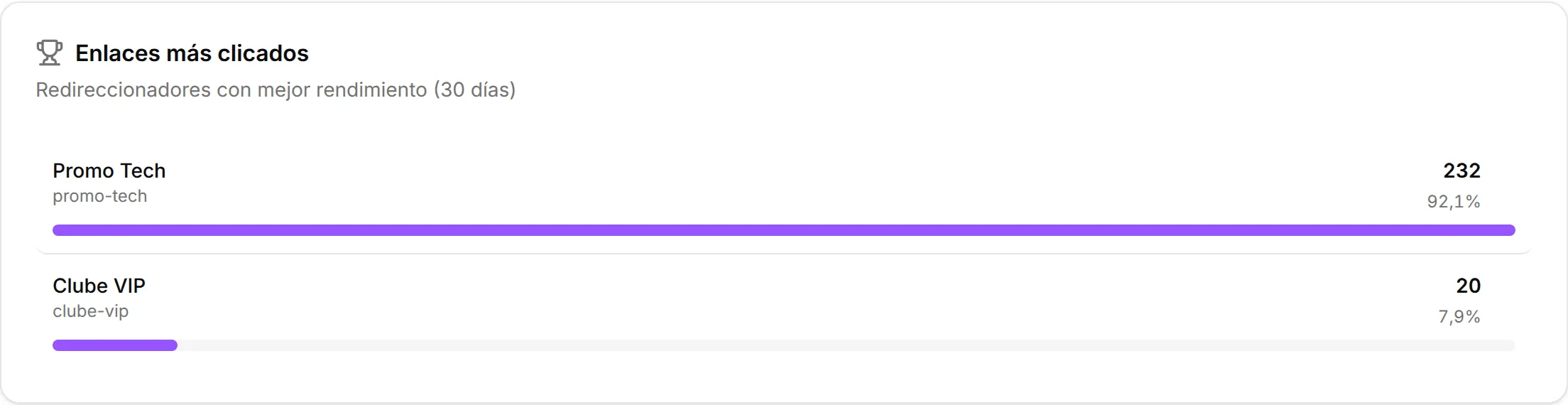
- Usa el ranking — El ranking de redireccionadores más clicados ayuda a identificar cuáles están funcionando mejor.
- Planifica nuevos grupos — Cuando la ocupación esté alta, es hora de agregar más grupos para no perder leads.
- Acompaña tus leads — Usa el análisis de leads para entender de dónde vienen tus visitantes y optimizar tus campañas.