
Integración con Google Analytics 4 (GA4)
Con la integración de Google Analytics 4 (GA4), los clics en tu redireccionador se envían a Google Analytics como eventos. La configuración se hace en el panel, sin código, y está disponible en todos los planes.
Antes de empezar
Sección titulada «Antes de empezar»Necesitas una propiedad de GA4 creada y acceso de Editor o Administrador a la propiedad que vas a elegir.
Cómo conectar GA4 al redireccionador
Sección titulada «Cómo conectar GA4 al redireccionador»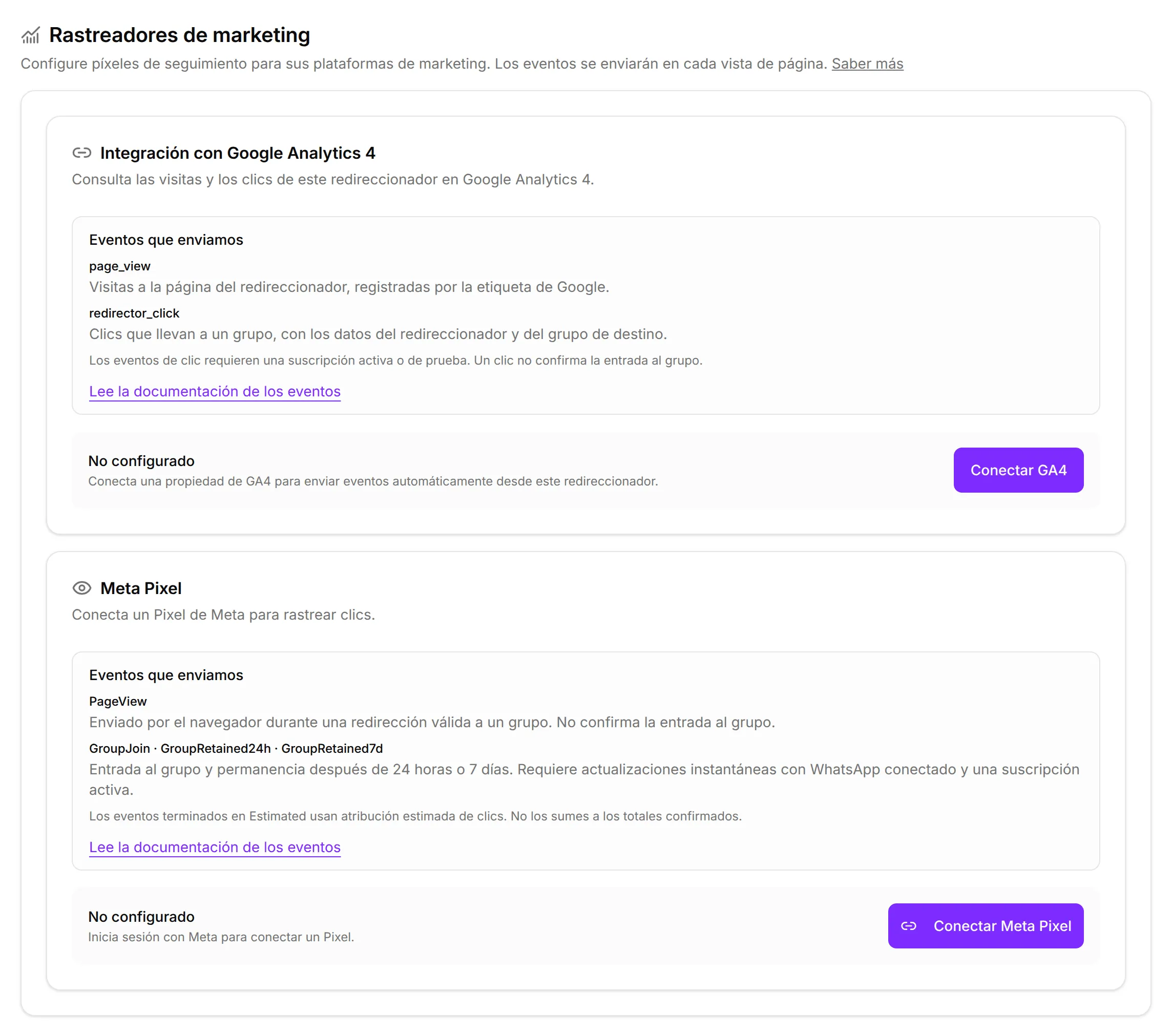
Paso 1 — Iniciar la conexión
Sección titulada «Paso 1 — Iniciar la conexión»- Abre la página del redireccionador deseado.
- Haz clic en la pestaña Marketing.
- Busca la tarjeta Integración con Google Analytics 4. Muestra el estado No configurado.
- Haz clic en Conectar GA4.
Irás a la página de Google para autorizar el acceso.
Paso 2 — Elegir la propiedad
Sección titulada «Paso 2 — Elegir la propiedad»- Después de autorizar, vuelves a la pestaña Marketing.
- En la ventana Seleccionar propiedad GA4, abre la lista, busca por nombre o identificador y elige la propiedad que recibirá los eventos.
- Haz clic en Completar conexión.
Listo. La tarjeta muestra Conectado a GA4 y el ID de medición de la propiedad.
Si haces clic en Completar después
Sección titulada «Si haces clic en Completar después»La autorización queda guardada, pero el seguimiento aún no empieza. La tarjeta muestra Cuenta autorizada y el aviso de que solo falta un paso. Haz clic en Continuar configuración para elegir la propiedad cuando quieras.
Consejo: Si la ventana dice “No se encontraron propiedades”, comprueba que la cuenta de Google que usaste tenga acceso a una propiedad de GA4.
Si aparece el mensaje Error al conectar GA4, intenta conectar de nuevo. Comprueba que tengas acceso de Editor o Administrador a la propiedad.
Qué configura la integración
Sección titulada «Qué configura la integración»Al elegir la propiedad, la integración crea automáticamente el secreto de medición necesario para enviar los eventos. También crea dimensiones personalizadas para los parámetros group_id, redirector_id y redirector_uri.
Qué datos llegan a GA4
Sección titulada «Qué datos llegan a GA4»El cuadro de la integración y la ventana de selección explican page_view y redirector_click. Usa su enlace de documentación para abrir esta guía. Una visita o un clic no confirma una entrada al grupo.
- Clics: cada clic que lleva a una persona a un grupo genera el evento
redirector_click. Incluyeredirector_id,redirector_uri,group_idygroup_name. - Visitas a la página: la página de redirección carga la etiqueta de Google con tu propiedad. Así, las visitas también aparecen en GA4.
Los eventos de clic se envían mientras tu cuenta tenga una suscripción activa o en prueba.
Cómo verificar los datos en GA4
Sección titulada «Cómo verificar los datos en GA4»- Accede a Google Analytics.
- Abre los informes o el área Explorar.
- Busca el evento
redirector_click.
Cómo desconectar
Sección titulada «Cómo desconectar»- En la pestaña Marketing, haz clic en Desconectar en la tarjeta de GA4.
- En la ventana Desconectar GA4, confirma en Desconectar.
La configuración se elimina de este redireccionador. Los datos que ya están en Google Analytics se mantienen.
Cuando Google rechaza el acceso
Sección titulada «Cuando Google rechaza el acceso»Si Google rechaza el acceso de la conexión, por ejemplo porque se retiró el permiso, el sistema desconecta GA4 solo de ese redireccionador. La tarjeta vuelve a mostrar No configurado. Conecta de nuevo para volver a enviar eventos.
Las fallas pasajeras, como la inestabilidad de Google, no desconectan GA4.
Próximos pasos
Sección titulada «Próximos pasos»- Conecta también Meta Pixel.
- Mira cómo funcionan los rastreadores.
- Aprende sobre los informes de rendimiento para analizar clics y cupos.